Windows环境下MongoDB安装及环境配置
安装MongoDB
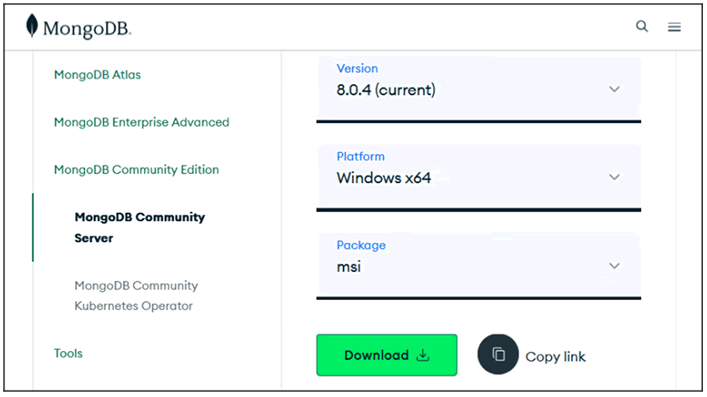
打开MongoDB官网的下载页面,地址为 https://www.mongodb.com/try/download/community。单击 Select Package 显示版本选择界面。在 Version 下拉列表中选择版本 8.0.4,在 Platform 下拉列表中选择 Windows X64 操作系统,安装包格式选择 msi,单击 Download 按钮,开始下载,如下图所示。
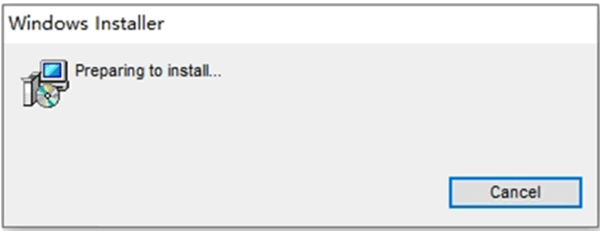
下载完成之后,双击 .msi 安装包文件开始安装。在安装过程中会弹出安装向导界面,指导使用者安装 MongoDB 以及 MongoDB 的可视化工具 MongoDB Compass。安装包运行后,界面如下图所示:
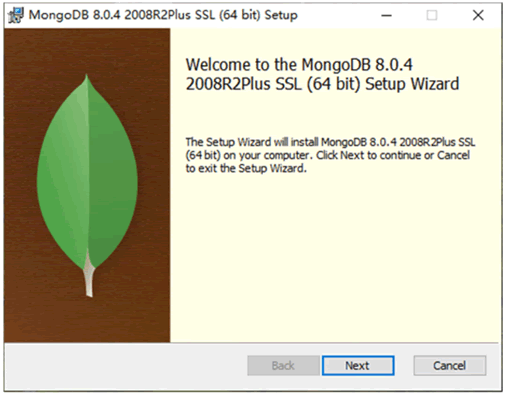
安装向导提示当前安装的 MongoDB 版本信息,如下图所示,单击 Next 按钮。
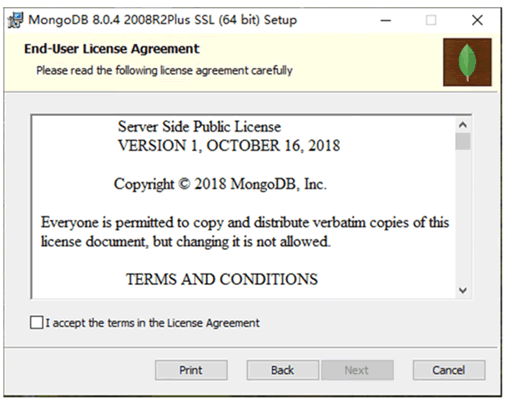
接受当前的终端用户安装协议,选中同意协议的复选框(I accept the terms in the License Agreement),单击 Next 按钮,如下图所示。
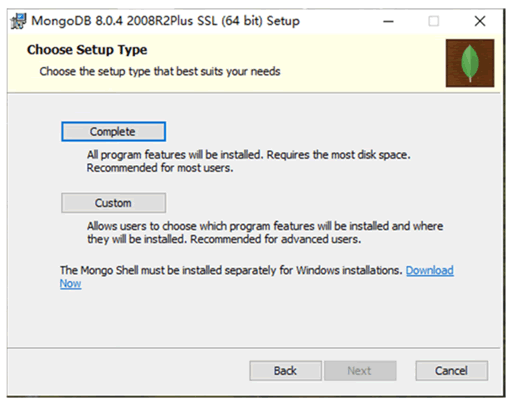
选择安装类型,MongoDB 支持完整安装和个性化安装。个性化安装方式支持选择所需要的安装组件,同时也支持自定义 MongoDB 的安装路径。官方推荐的是完整安装。对于初学者或对 MongoDB 使用不熟练的使用者,建议默认完整安装。此方式会将 MongoDB 安装在路径 C:\Program Files\MongoDB\Server\8.0 下。选择 Complete 安装类型后,单击 Next 按钮,如下图所示。
配置服务,从 4.0 版本开始,MongoDB 可以配置为一项 Windows 服务。在这个步骤中,可以选择将 MongoDB 作为 Windows 的一个系统服务,如下图所示。
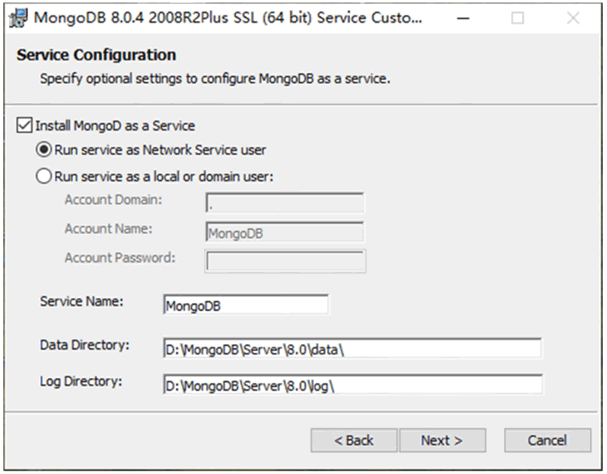
在这个界面中,可以配置服务的名称,一般默认为 MongoDB,同时配置 MongoDB 的数据目录和日志目录。配置完成后,单击 Next 按钮。如果这里不将 MongoDB 配置为 Windows 的服务,可以手动启动,具体可以查看后面关于手动启动 MongoDB 实例的内容。
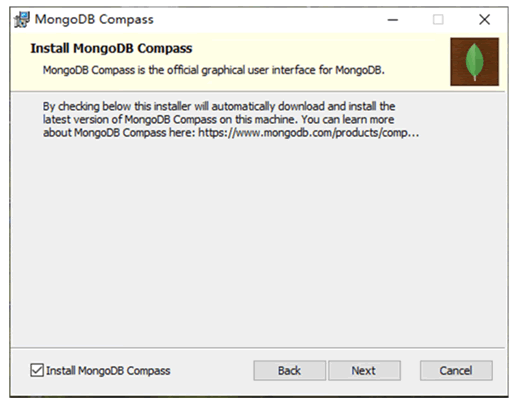
安装可视化工具 MongoDB Compass。这里为可选项,既可以安装,也可以不安装。这里选中进行安装,单击 Next 按钮进入下一步,如下图所示。
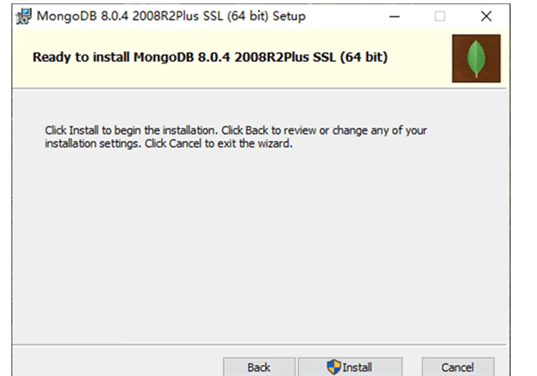
进入安装进程。上述所有配置完成,单击 Install 按钮进入安装进程,如下图所示:
等待安装进程进行。整个过程可能会持续较长时间,与所使用的计算机配置有关,不同配置耗费的时间有所不同,耐心等待即可,如下图所示。
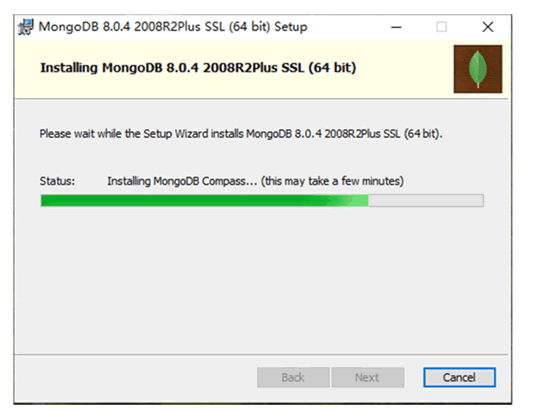
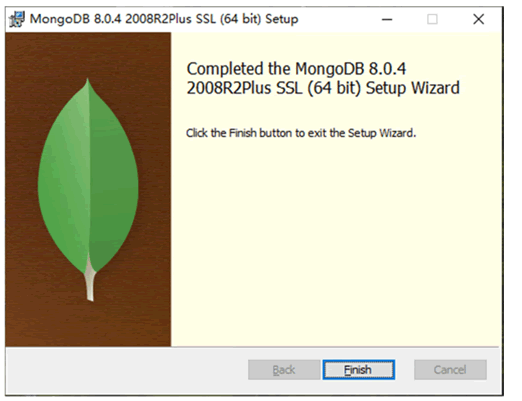
安装进程结束,完成 MongoDB 和 MongoDB Compass 的安装。单击 Finish 按钮,退出安装进程,如下图所示。
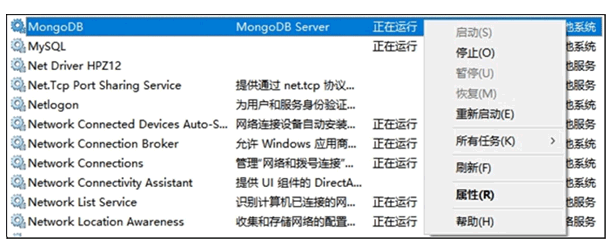
如果将 MongoDB 作为服务安装,那么安装结束后,会自动开启服务。要查看 MongoDB 服务的状态,可以打开系统服务界面,按 Ctrl + Shift + Esc 组合键,打开任务管理器,切换到“服务”选项卡,或者直接通过 Windows 系统的搜索找到“服务”界面,在“服务”界面中找到 MongoDB 服务,查看服务是否正在运行。在服务名称上右击,可以选择开启或停止该服务,如下图所示。
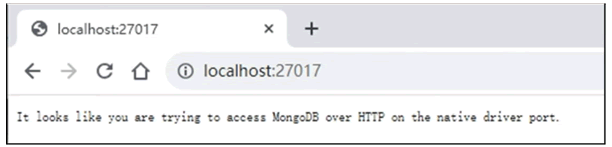
或者打开浏览器访问 https://localhost:27017,如下图所示:
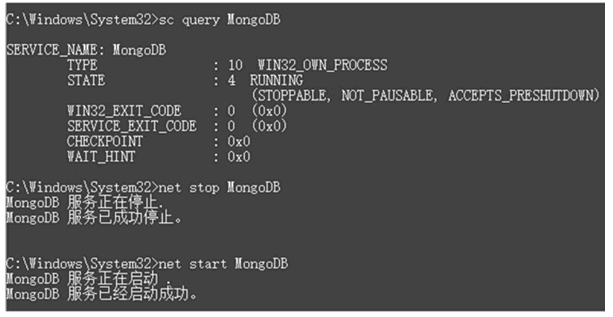
同样,也可以通过命令查看 MongoDB 服务的状态,开启或停止 MongoDB 服务。命令如下:
1 | |
执行结果如下图所示:
如果不作为服务安装,那么需要手动启动 MongoDB 实例,这里需要用到 mongod 命令。该命令在 MongoDB 安装目录下的 bin 文件夹(D:\MongoDB\Server\8.0\bin)下。启动时,需要配置数据目录,例如 D:\MongoDB\data,如下图所示。

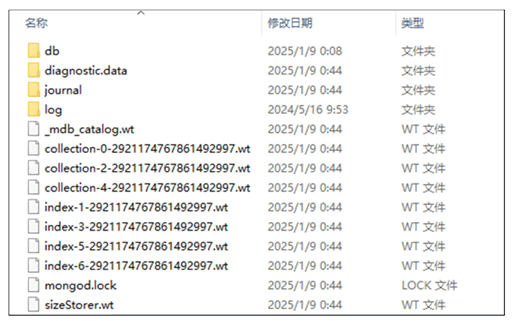
MongoDB 启动后,该数据目录会生成一些数据库文件,如下图所示:
在 bin 目录下,存在一些关键文件,如下图所示:
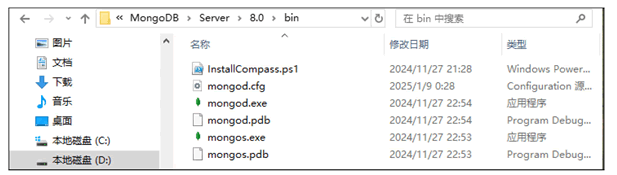
其中,mongod.exe 用来启动 MongoDB 服务,mongos.exe 用来管理分片集群。
配置环境变量
为了方便使用 mongod 以及其他命令,可以将 MongoDB 的安装路径加入环境变量。在配置了环境变量后,以上命令就可以省略路径,只保留命令本身的名称。打开环境变量配置界面,检查是否已自动创建环境变量,如果没有,则进行手动创建。
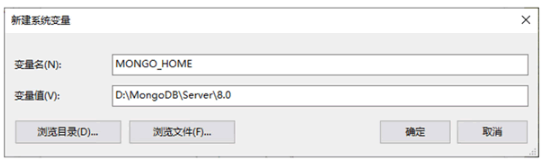
首先创建 MONGO_HOM E的系统变量,如下图所示:
然后编辑环境变量 Path,在最后加入一行内容,内容为:
%MONGO_HOME%\bin
最终结果如下图所示:
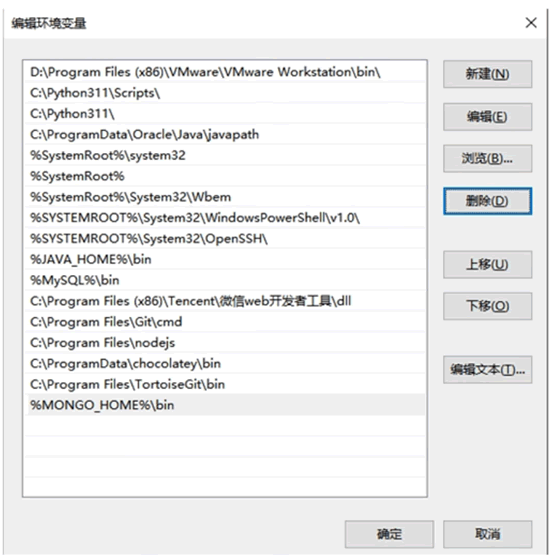
这样就完成了环境变量的配置。之后使用相关命令时,不需要再进入命令所在目录。