Windows环境下Node.js安装及环境配置
1.下载node.js
下载地址:Node.js — Download Node.js®
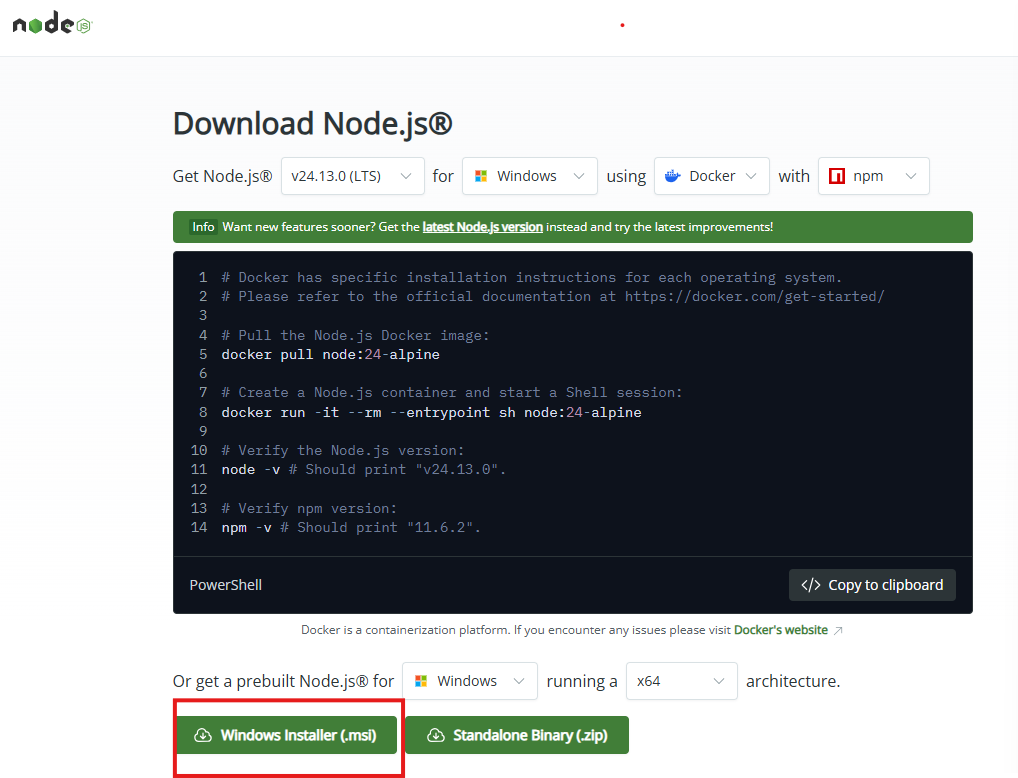
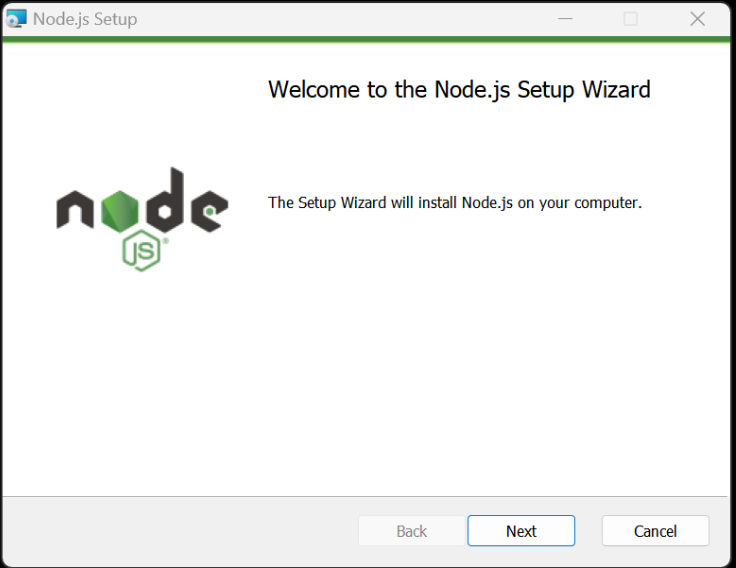
2.Node.js安装
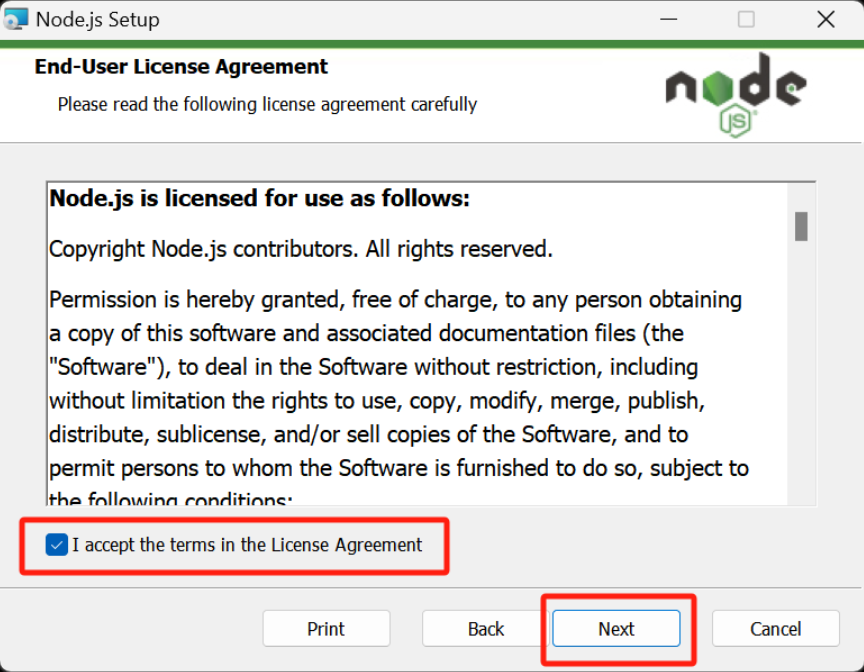
勾选“同意安装许可”,接着到下一步。
选定好一个目录安装即可。
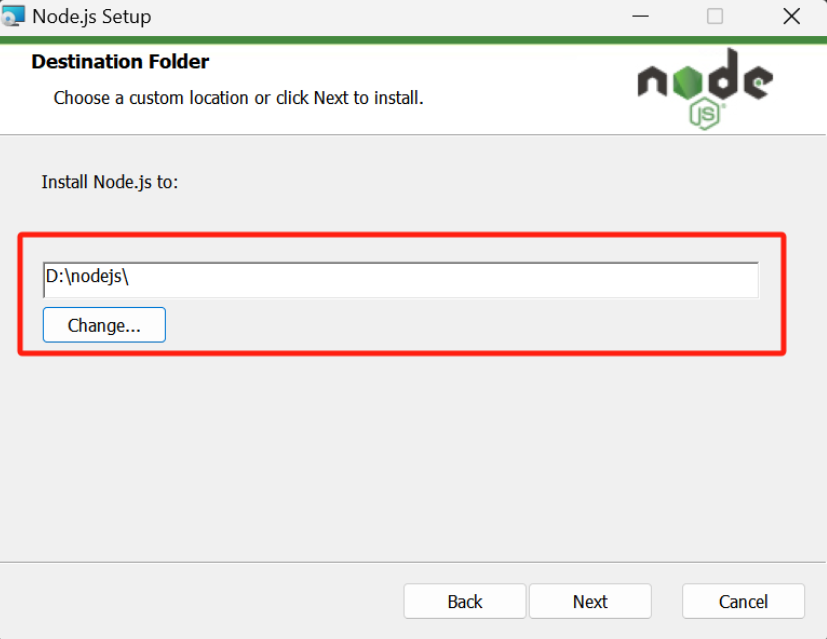
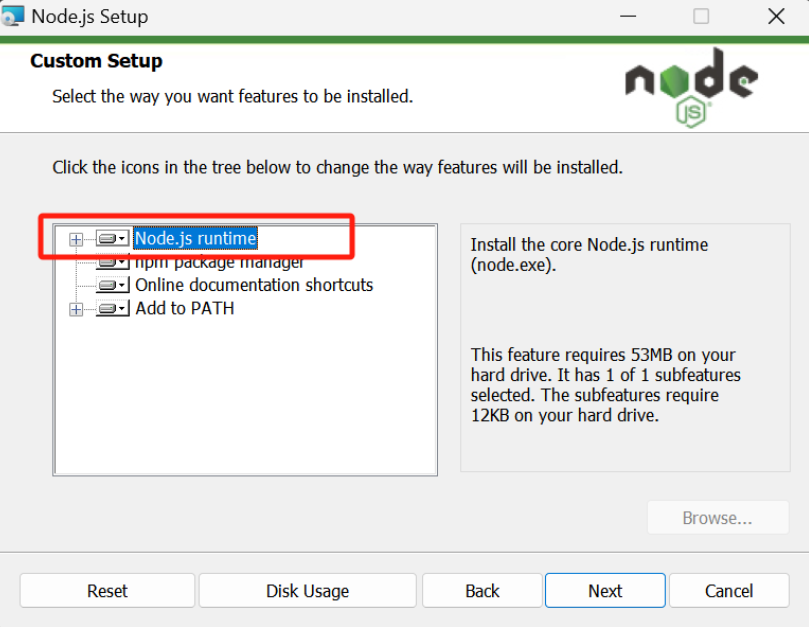
选择默认,点击Next按钮。
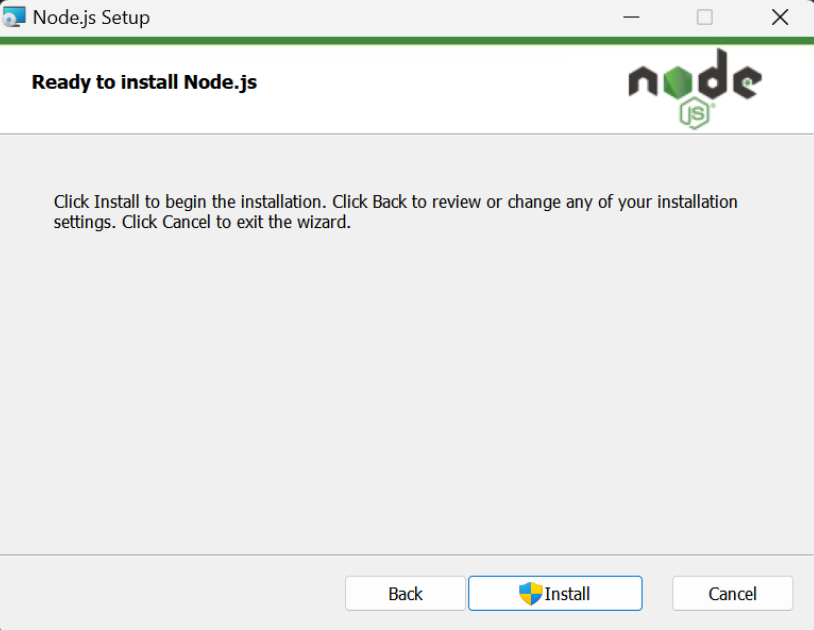
点击Install,进一步等待安装即可。
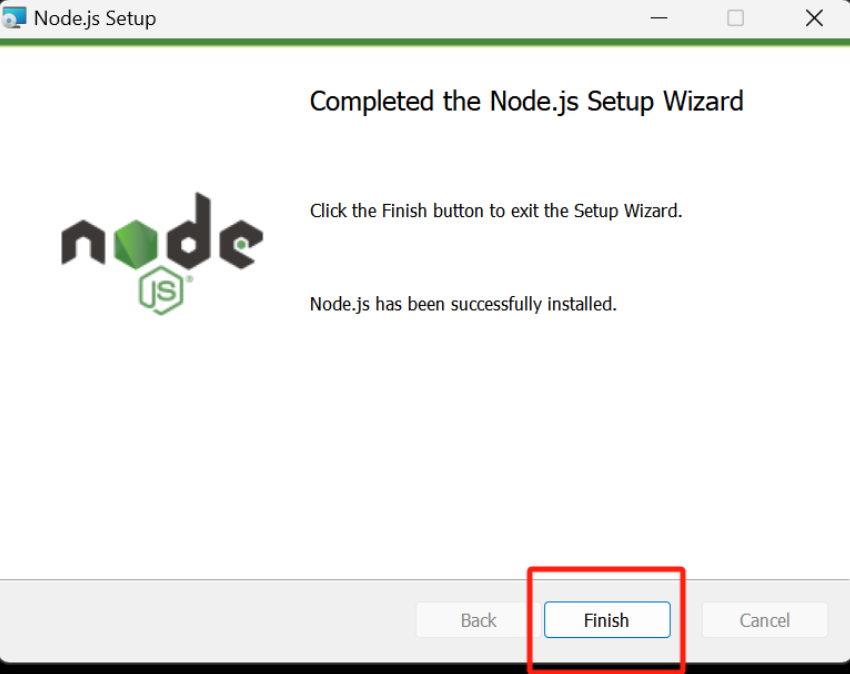
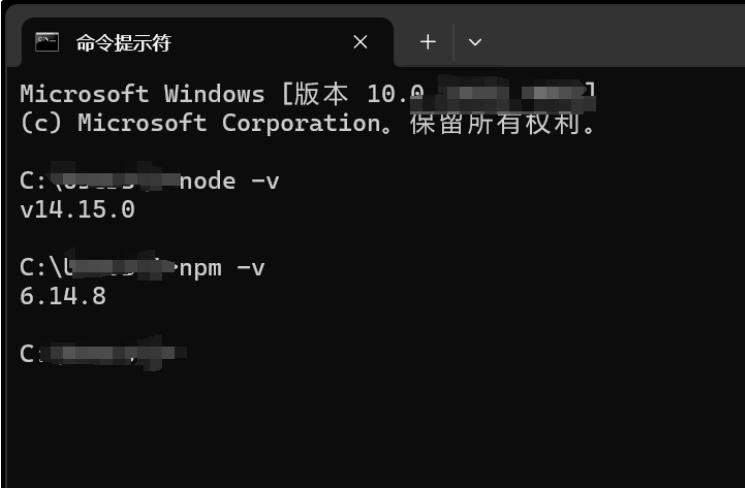
按下win+R,打开命令提示符,查看是否安装完成,我们来验证一下,输入node -v和npm -v命令来验证即可。
3.Node.js环境配置
安装完之后的node.js目录下的文件如下所示。
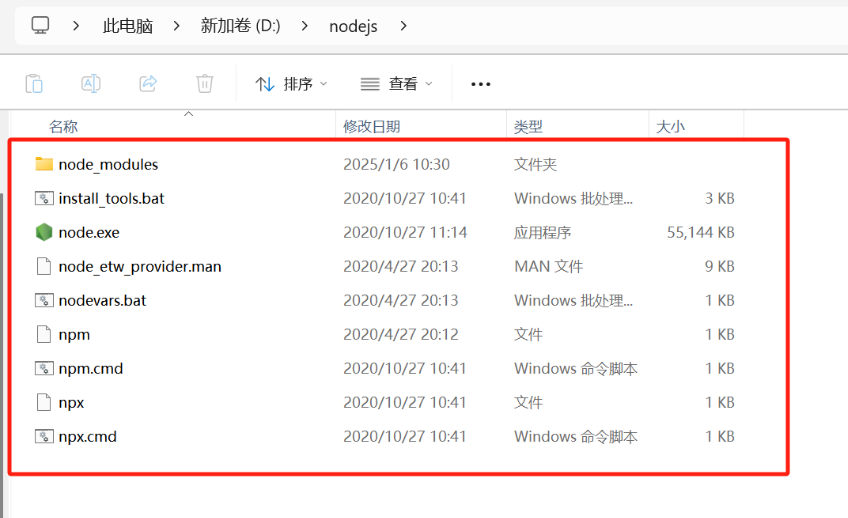
接下来我们创建两个空的文件夹,分别是node_cache还有node_global文件夹。

在cmd中执行如下命令,配置缓存目录和全局目录。
npm config set prefix "D:\nodejs\node_global"
npm config set prefix "D:\nodejs\node_cache"
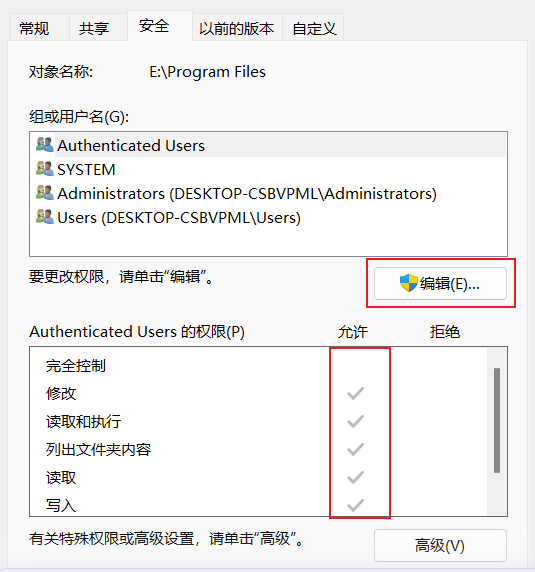
如果出现标红报错,是由于权限的原因,右击Nodejs文件夹->属性->安全,点击编辑,将所有权限都 ✔即可。或者以 管理员身份运行 cmd。
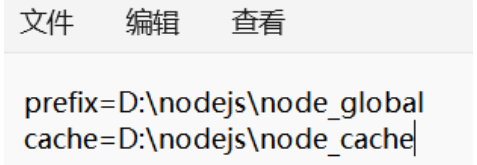
以记事本格式打开.npmrc文件,把下面两行命令放进去。
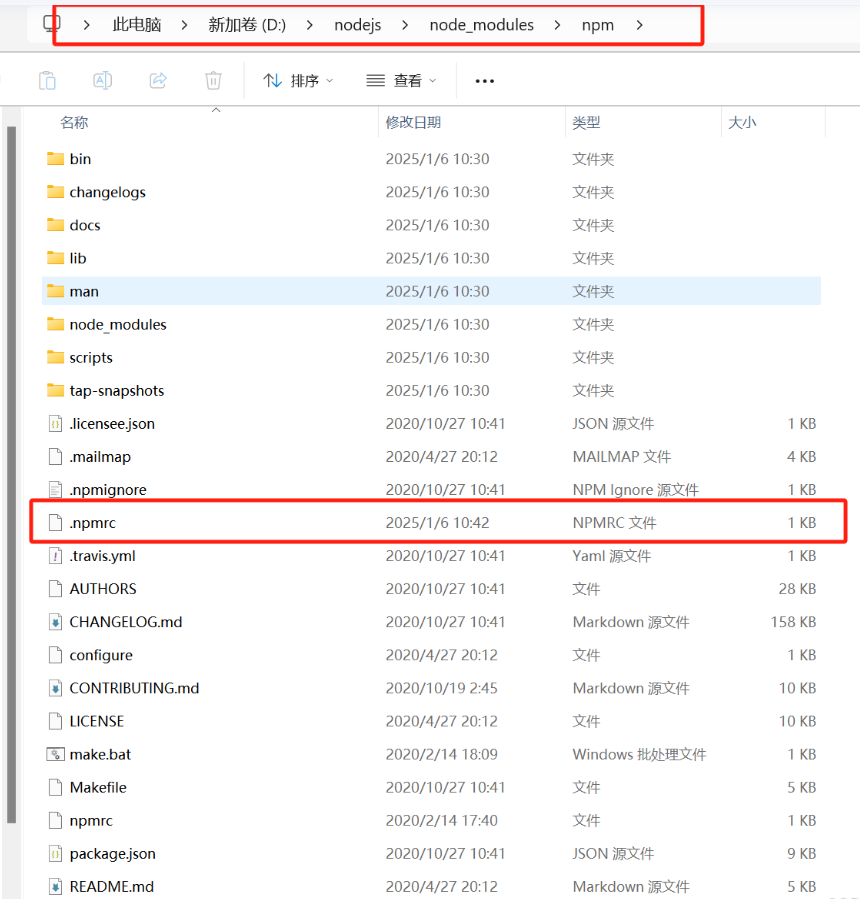
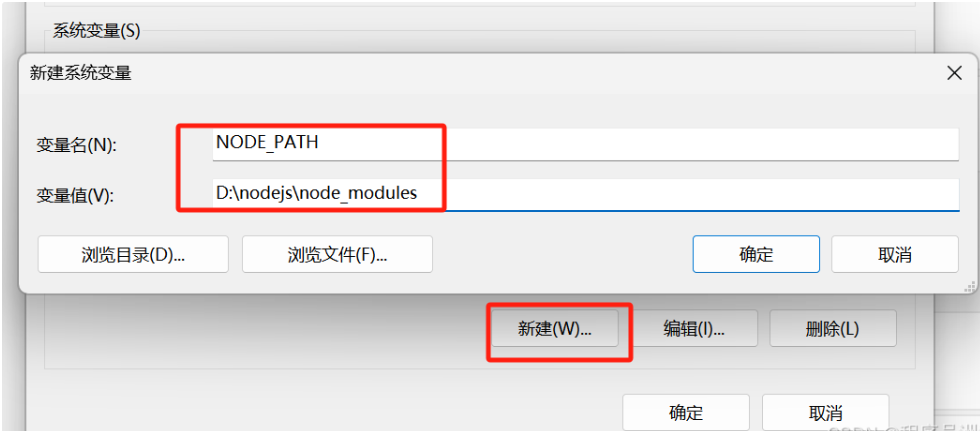
接着打开系统环境变量,进行配置,配置截图如下。
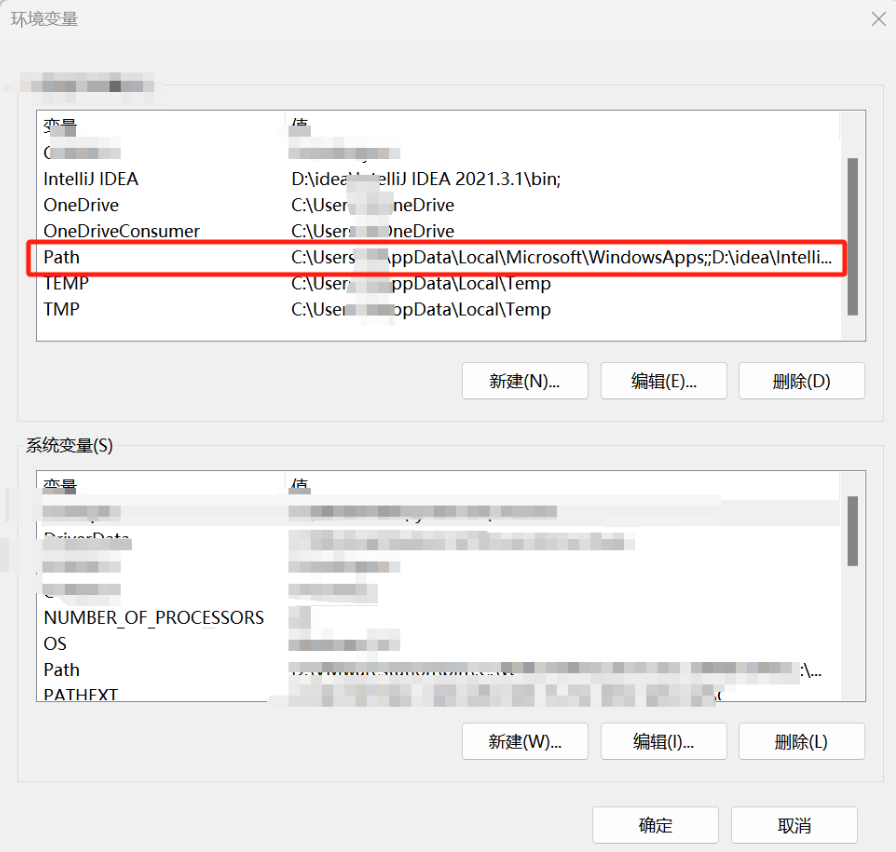
然后把用户变量下的Path路径中npm修改为D:\nodejs\node_global
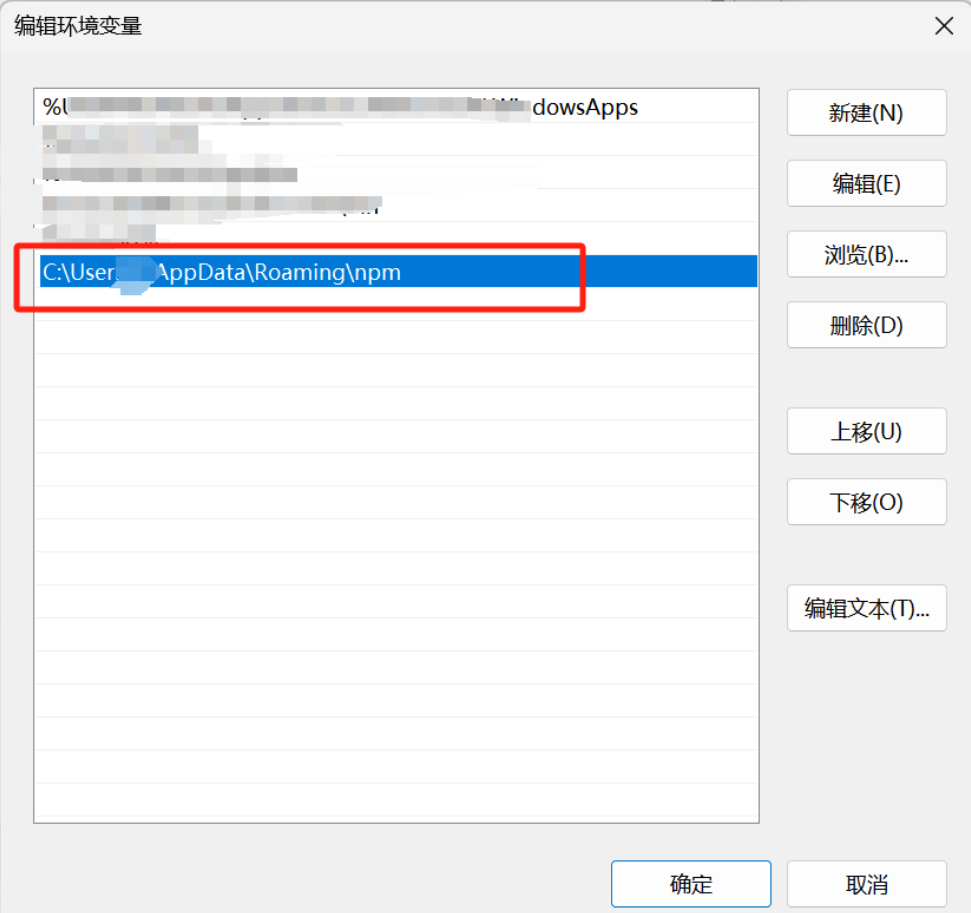
也就是把下面的“C:\User\AppData\Roaming\npm”修改为“D:\nodejs\node_global”,即可,最后修改之后点击确定即可。
4.更换npm源为淘宝镜像
npm 默认的 registry ,也就是下载 npm 包时是从国外的服务器下载,国内很慢,一般都会指向淘宝https://registry.npmmirror.com/
在cmd里输入npm config set registry https://registry.npmmirror.com/
检查配置是否成功:npm config get registry
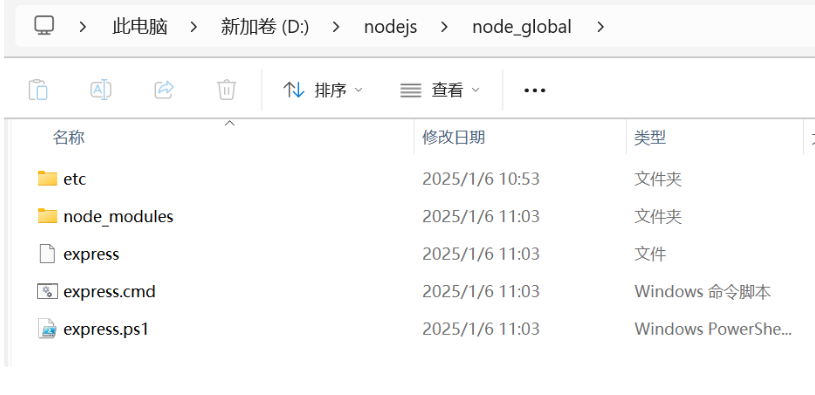
配置完成后,安装个module测试下,输入npm install express -g,进行模块的全局安装
安装好之后可以看到目录如下。