小程序配置文件
小程序配置文件
1. 配置文件介绍
JSON是一种轻量级的数据格式,常用于前后端数据的交互,但是在小程序中,JSON 扮演的静态配置的角色,用于配置当前页面或组件的属性和行为,每个页面或组件也都可以拥有一个对应的 json 文件。
小程序中常见的配置文件有以下几种:
- 全局配置文件:
app.json➡ 小程序全局配置文件,用于配置小程序的一些全局属性和页面路由。 - 局部配置文件:
页面.json➡ 小程序页面配置文件,用于配置当前页面的窗口样式、页面标题等 - 项目配置文件:
project.config.json➡ 小程序项目的配置文件,用于保存项目的一些配置信息和开发者的个人设置 - 搜索配置文件:
sitemap.json➡ 配置小程序及其页面是否允许被微信索引,提高小程序在搜索引擎搜索到的概率
下面我们依次来说明一下它们的用途。
2. 全局配置
小程序 app.json 文件是小程序的全局配置文件,用于配置小程序的一些全局属性和页面路由。
当小程序启动时,会自动读取 app.json 文件中的配置,根据配置生成对应的页面和组件、界面表现、网络超时时间、底部 tab,在小程序运行过程中起着关键的作用。
2.1 pages
pages 字段:用于指定小程序由哪些页面组成,用于为了让小程序知道由哪些页面组成以及页面定义在哪个目录,每一项都对应一个页面的 路径(含文件名) 信息。
1 | |
📌 注意事项:
- 文件名不需要写文件后缀框架会自动去寻找对应位置的
.json,.js,.wxml,.wxss四个文件进行处理- 小程序中新增/减少页面,都需要对 pages 数组进行修改。
- 未指定
entryPagePath时,数组的第一项代表小程序的初始页面(首页)
🔔 开发小技巧:
可以通过配置小程序的页面路径快速生成小程序的页面
详细文档: pages 配置项
2.2 window
window字段: 用于设置小程序的状态栏、导航条、标题、窗口背景色。
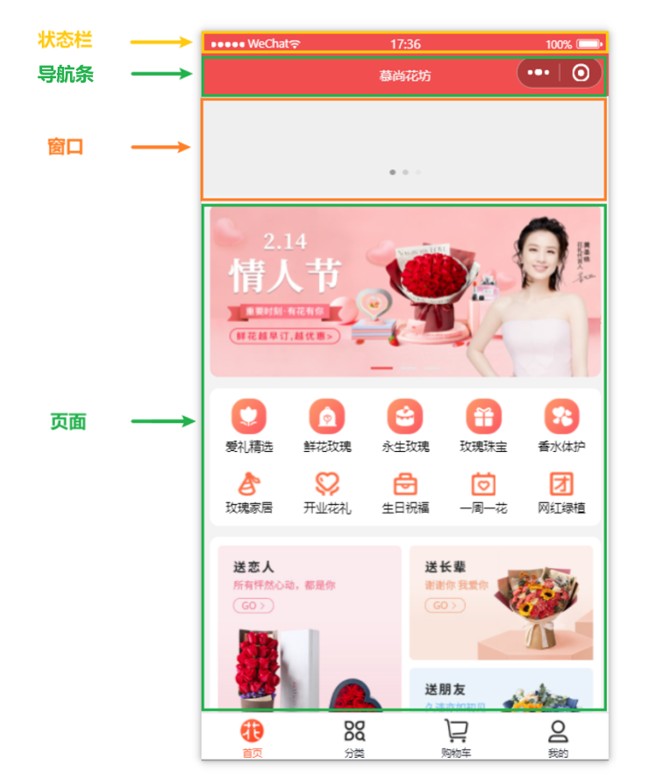
| 属性 | 描述 | 类型 | 默认值 |
|---|---|---|---|
| navigationBarBackgroundColor | 导航栏背景颜色 | HexColor | #000000 |
| navigationBarTextStyle | 导航栏标题颜色,仅支持 black / white |
string | white |
| navigationBarTitleText | 导航栏标题文字内容 | string | |
| backgroundColor | 下拉 loading 的样式,仅支持 dark / light |
string | dark |
| enablePullDownRefresh | 是否开启全局的下拉刷新 | boolean | false |
| onReachBottomDistance | 页面上拉触底事件触发时距页面底部距离单位为 px | number | 50 |
我们按照下图来配置 window
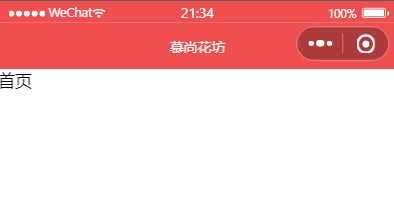
1 | |
详细文档: window 配置项
2.3 tabBar
tabBar 字段:定义小程序顶部、底部 tab 栏,如果小程序是一个多 tab 应用,例如:可以在客户端窗口的底部或顶部通过 tab 栏可以切换页面,可以通过 tabBar 配置项指定 tab 栏的表现,以及 tab 切换时显示的对应页面。
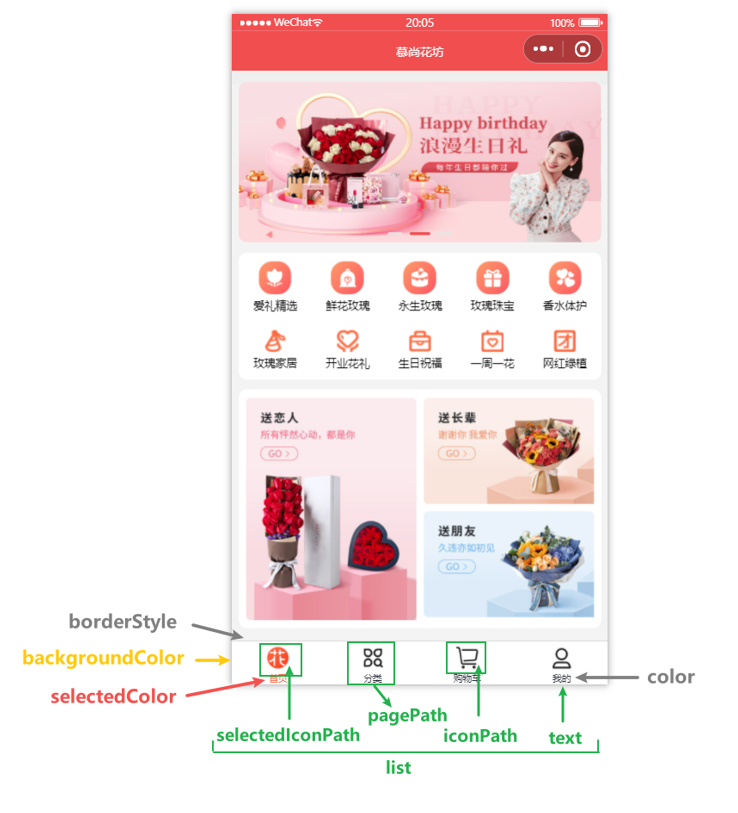
tabBar 配置项
| 属性 | 描述 | 类型 | 默认值 |
|---|---|---|---|
| color | tab 上的文字默认颜色,仅支持十六进制颜色 | HexColor | |
| selectedColor | tab 上的文字选中时的颜色,仅支持十六进制颜色 | HexColor | |
| backgroundColor | tab 的背景色,仅支持十六进制颜色 | HexColor | |
| borderStyle | tabbar 上边框的颜色, 仅支持 black / white |
string | black |
| list | tab 的列表,详见 list 属性说明,最少 2 个、最多 5 个 tab |
||
| position | tabBar 的位置,仅支持 bottom / top |
string | bottom |
List 配置项:list 是一个数组,只能配置最少 2 个、最多 5 个 tab,tab 按数组的顺序排序,每个项都是一个对象
| 属性 | 描述 | 类型 | 是否必填 |
|---|---|---|---|
| pagePath | 页面路径,必须在 pages 中先定义 | string | 是 |
| text | tab 上按钮文字 | string | 是 |
| iconPath | 图片路径,icon 大小限制为 40kb, 建议尺寸为 81px * 81px, |
string | 是 |
| selectedIconPath | 选中时的图片路径,icon 大小限制为 40kb, 建议尺寸为 81px * 81px,不支持网络图片。 |
string | 是 |
📌 注意事项:
- list 是一个数组,只能配置最少 2 个、最多 5 个 tab
- 当
position为top时,不显示 icon
我们按照下图来配置 tabBar
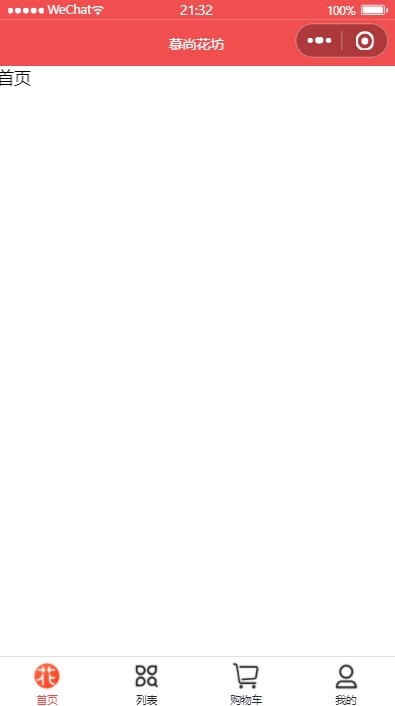
1 | |
详细文档: window 配置项
3. 页面配置
小程序的页面配置,也称局部配置,每一个小程序页面也可以使用自己的 .json 文件来对本页面的窗口表现进行配置
需要注意的是:页面配置文件的属性和 全局配置文件中的 window 属性几乎一致
只不过这里不需要额外指定 window 字段,因此如果出现相同的配置项,页面中配置项 会覆盖全局配置文件中相同的配置项。
| 属性 | 描述 | 类型 | 默认值 |
|---|---|---|---|
| navigationBarBackgroundColor | 导航栏背景颜色 | HexColor | #000000 |
| navigationBarTextStyle | 导航栏标题颜色,仅支持 black / white |
string | white |
| navigationBarTitleText | 导航栏标题文字内容 | string | |
| backgroundColor | 下拉 loading 的样式,仅支持 dark / light |
string | dark |
| enablePullDownRefresh | 是否开启全局的下拉刷新 | boolean | false |
| onReachBottomDistance | 页面上拉触底事件触发时距页面底部距离单位为 px | number | 50 |
📌 注意事项:
页面配置项和
app.json中的window属性几乎一致,但这里不需要额外指定window字段
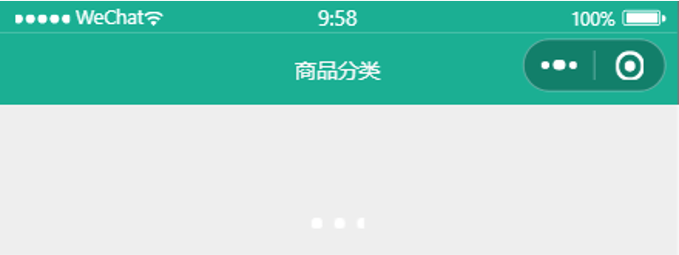
1 | |
4. 项目配置文件
通常大家在使用一个工具的时候,都会针对各自喜好做一些个性化配置,例如 编译配置等等,当你换了另外一台电脑重新安装工具的时候,你还要重新配置。
考虑到这点,小程序开发者工具在每个项目的根目录都会生成一个 project.config.json,你在工具上做的任何配置都会写入到这个文件,当你重新安装工具或者换电脑工作时,你只要载入同一个项目的代码包,开发者工具就自动会帮你恢复到当时你开发项目时的个性化配置,其中会包括编辑器的颜色、代码上传时自动压缩等等一系列选项
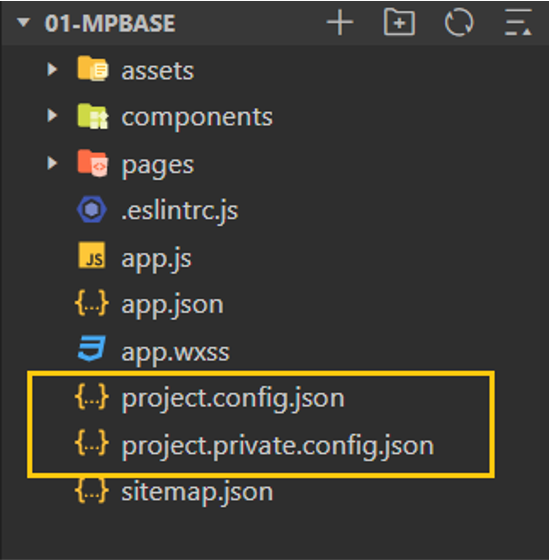
project.config.json 文件中配置公共的配置,
project.private.config.json 配置个人配置
project.private.config.json 文件同样可以对项目进行配置
project.private.config.json中的相同设置优先级高于project.config.json
📌 注意事项:
project.private.config.json 写到 .gitignore 避免版本管理的冲突。
与最终编译结果有关的设置 必须 设置到 project.config.json 中
可以在微信开发者工具,点击以下两个配置选项进行相关的设置,然后观察两个文件的变化即可。
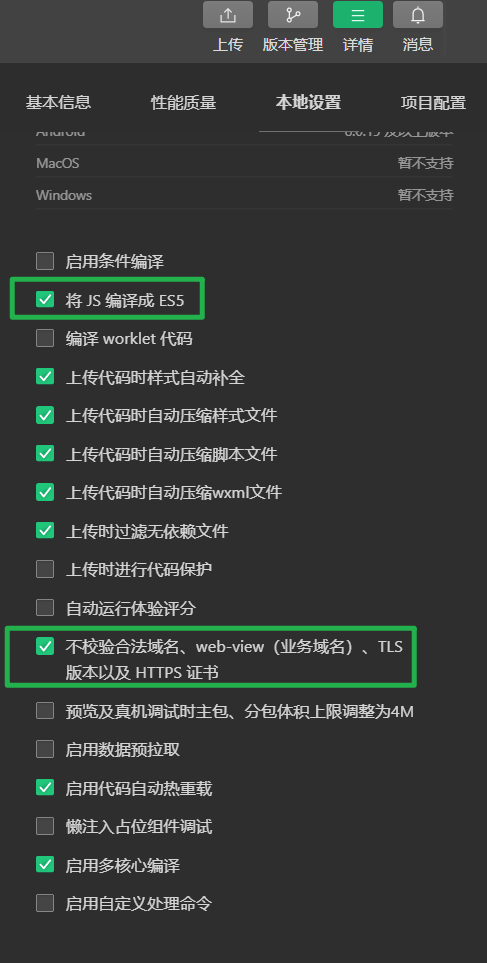
项目配置文件的配置选项比较多,如有需要
大家可以参考详细的官方配置文档:项目配置文件
5. 支持使用 sass/less
小程序代码包要求代码文件为 wxml / wxss / js / json / wxs。
如果我们希望使用 sass 或 less 去开发小程序,就需要将 sass / less 文件编译成对应的 wxss 文件。
在 project.config.json 文件中,修改 setting 下的 useCompilerPlugins 字段为 ["sass"],即可开启工具内置的 sass 编译插件。 如需同时开启 typescript 编译插件,可将该字段修改为 [“typescript “, “sass”]。 目前支持三个编译插件:typescript、less、sass
1 | |
配置好以后,需要将 .wxss 改成 .scss
📌 注意:
我们在配置的时候,编译插件的名称是 sass,但是文件的后缀名是 .scss
这是因为 Sass 是 Css 预处理语言,scss 是 Sass 的一个语法版本
6. sitemap.json
微信现已开放小程序内搜索,当开发者允许微信索引时,微信会通过爬虫的形式,为小程序的页面内容建立索引。当用户的搜索词条触发该索引时,小程序的页面将可能展示在搜索结果中。
可以通过 sitemap.json 配置,或者管理后台页面收录开关来配置其小程序页面是否允许微信索引。语法如下:
1 | |
常用配置项:
| 属性 | 属性说明 | 属性值 |
|---|---|---|
| action | 是否允许被搜索 | 可选项有:allow 、disallow |
| page | 允许/不允许被搜索的页面 | 页面路径或者通配符 |
1 | |
1 | |
📌 注意事项:
- 没有 sitemap.json 则默认所有页面都能被索引
- sitemap.json 文件中默认的设置,是优先级最低的默认规则,所有页面都会被微信索引