微信原生 API 1. API 基础 小程序开发框架提供丰富的微信原生 API,可以方便的调起微信提供的能力,如获取用户信息,本地存储,支付功能等,几乎所有小程序的 API 都挂载在 wx 对象底下,例如:wx.chooseMedia()、wx.request(), wx 对象实际上就是小程序的宿主环境微信所提供的全局对象
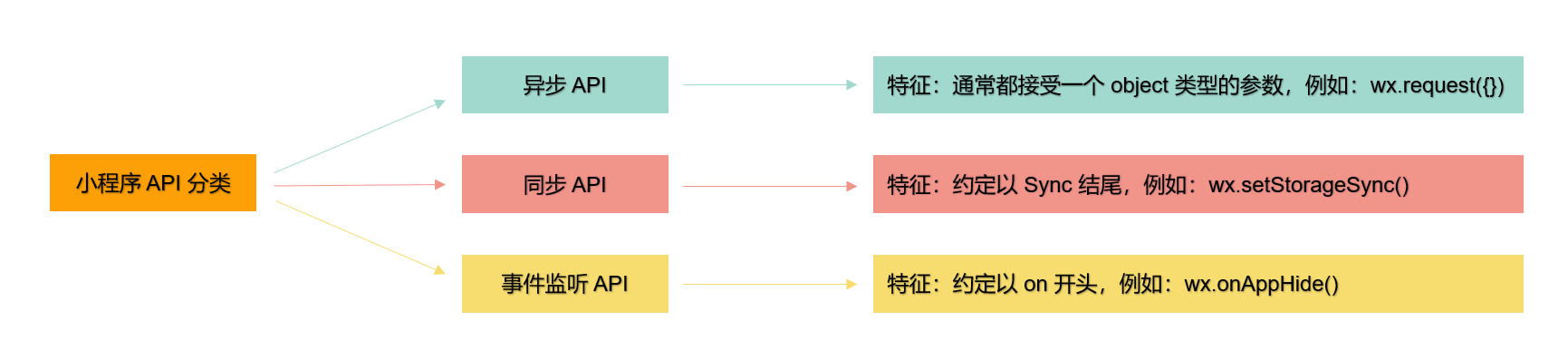
通常,在小程序 API 有以下几种类型:
事件监听 API:约定以 on 开头 API 用来监听某个事件是否触发,例如:wx.onThemeChange()
同步 API:约定以 Sync 结尾的 API 都是同步 API,例如:wx.setStorageSync()
异步 API:大多数 API 都是异步 API,例如:wx.setStorage()
异步 API 支持 callback & Promise 两种调用方式:
当接口参数 Object 对象中不包含 success/fail/complete 时将默认返回 Promise
部分接口如 request, uploadFile 本身就有返回值,因此不支持 Promise 风格的调用方式,它们的 promisify 需要开发者自行封装。
小程序 API 介绍
微信小程序 API 文档
2. 网络请求 知识点:
在微信小程序中,如果需要发起 HTTPS 网络请求需要使用:wx.request(),语法如下:
1 2 3 4 5 6 7 8 9 10 11 12 13 14 wx.request ({url : 'example.php' ,data : { x : '' },method : 'GET|POST|PUT|DELETE' ,success (res) {console .log (res.data )fail (err ) {console .log (err)
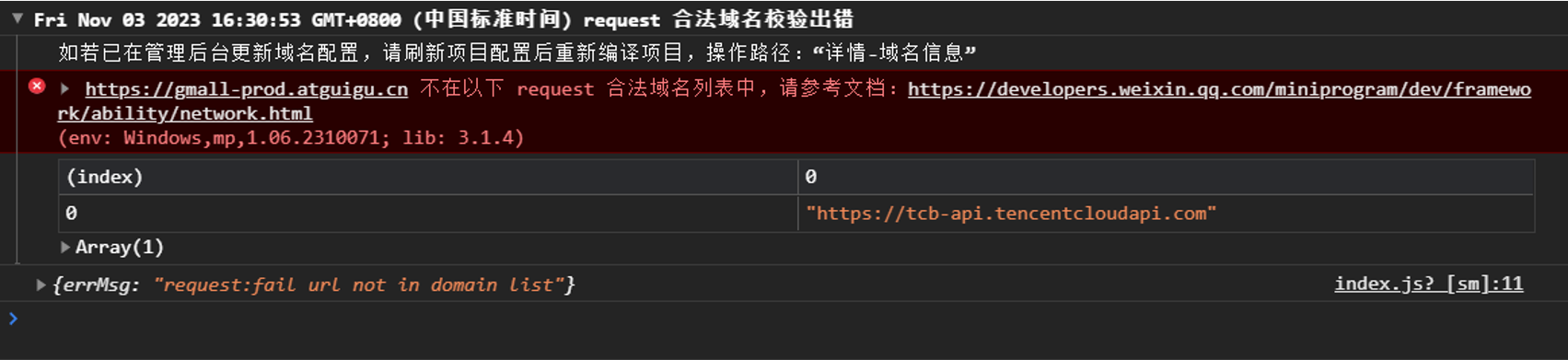
注意:wx.request() 请求的域名需要在小程序管理平台进行配置,如果小程序正式版使用wx.request请求未配置的域名,在控制台会有相应的报错。
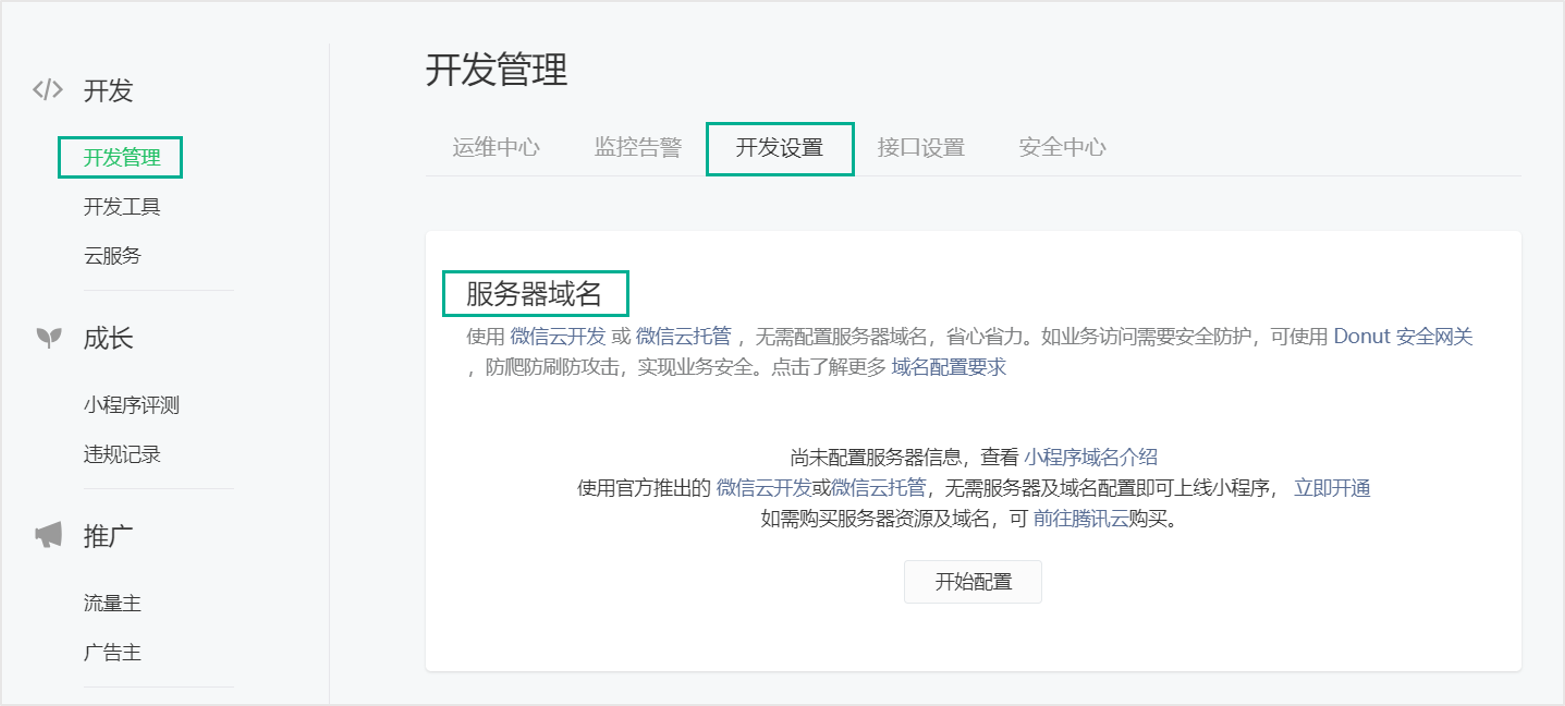
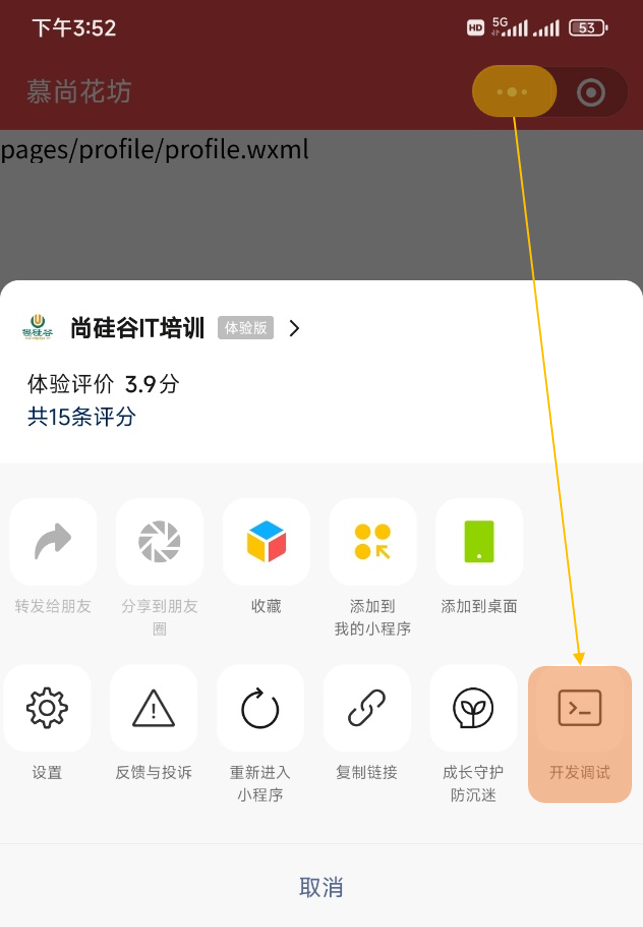
这时候就需要在小程序管理后台进行设置请求的域名,打开微信公众后台:点击左侧 开发 → 开发管理 → 开发设置 → 服务器域名。域名只支持 https 而且要求已备案
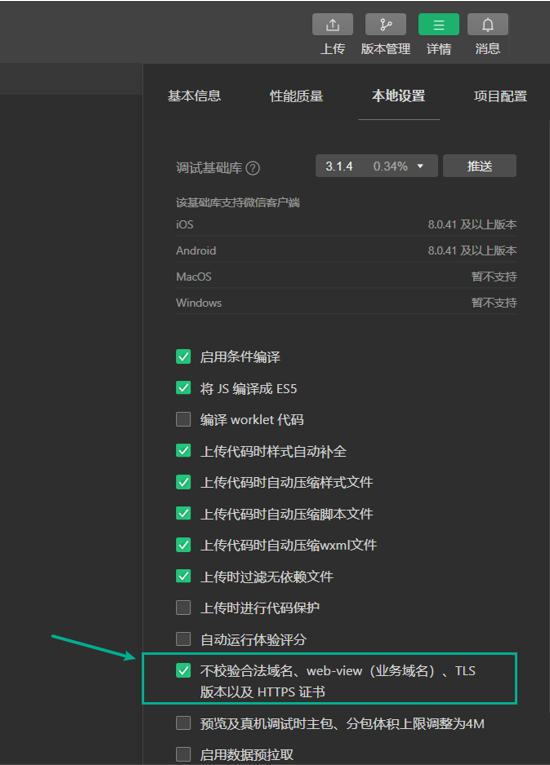
但一般我们在开发阶段时,处于开发阶段的服务器接口可能还没部署到对应的域名下,经常会通过另一个域名来进行开发调试,考虑到这一点,为了方便开发者进行开发调试,开发者工具、小程序的开发版和小程序的体验版在某些情况下允许 wx.request 请求任意域名 (只适用于开发环境,只能在小程序开发者工具中生效),在开发工具中设置步骤如下:
将 不校验合法域名、web-view (业务域名)、TLS版本以及HTTPS证书 勾选上:
📌 注意事项:
这两种方式只适用于开发者工具、小程序的开发版和小程序的体验版
项目上线前必须在小程序管理平台进行合法域名的配置
落地代码:
1
2
3
4
5
6
7
8
9
10
11
12
13
14
15
16
17
18
19
20
Page ({data : {},getPostInfo (request ({url : 'https://jsonplaceholder.typicode.com/posts/1' ,method : 'GET' ,success (res ) {console .log (res)fail (err ) {console .log (err)
3. 界面交互 小程序还提供了一些用于界面交互的 API,如消息提示框、模态对话框、 loading 提示框等等
3.1 loading 提示框 知识点:
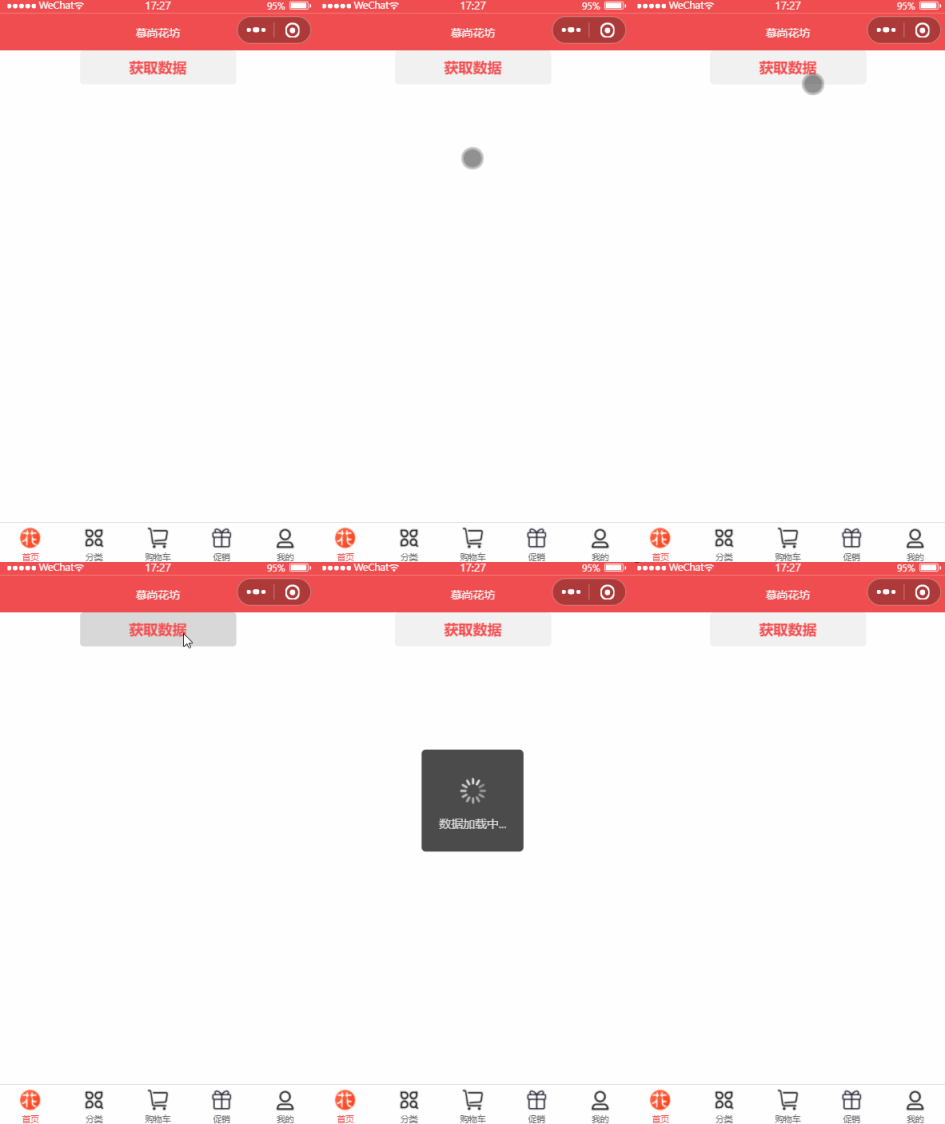
小程序提供了一些用于界面交互的 API,例如: loading 提示框、消息提示框、模态对话框等 API。
loading 提示框常配合网络请求来使用,用于增加用户体验,对应的 API 有两个:
wx.showLoading 显示加载提示框wx.hideLoading 隐藏加载提示框
语法如下:
1 2 3 4 5 6 wx.showLoading ({title : '提示内容' , mask : true , success (fail (
官方文档:
wx.showLoading 官方文档
wx.hideLoading 官方文档
落地代码:
1
2
3
4
5
6
7
8
9
10
11
12
13
14
15
16
17
18
19
20
21
22
23
24
25
26
27
28
29
30
31
32
33
34
35
36
37
38
39
40
41
42
43
44
45
46
47
48
49
50
51
52
53
54
55
56
Page ({data : {list : []getData () {showLoading ({title : '数据加载中...' ,mask : true request ({url : 'https://gmall-prod.atguigu.cn/mall-api/index/findBanner' ,method : 'GET' ,data : {},header : {},success : (res ) => {if (res.data .code === 200 ) {this .setData ({list : res.data .data fail : (err ) => {console .log (err)complete : (res ) => {hideLoading ()
3.2 模态对话框以及消息提示框 知识点:
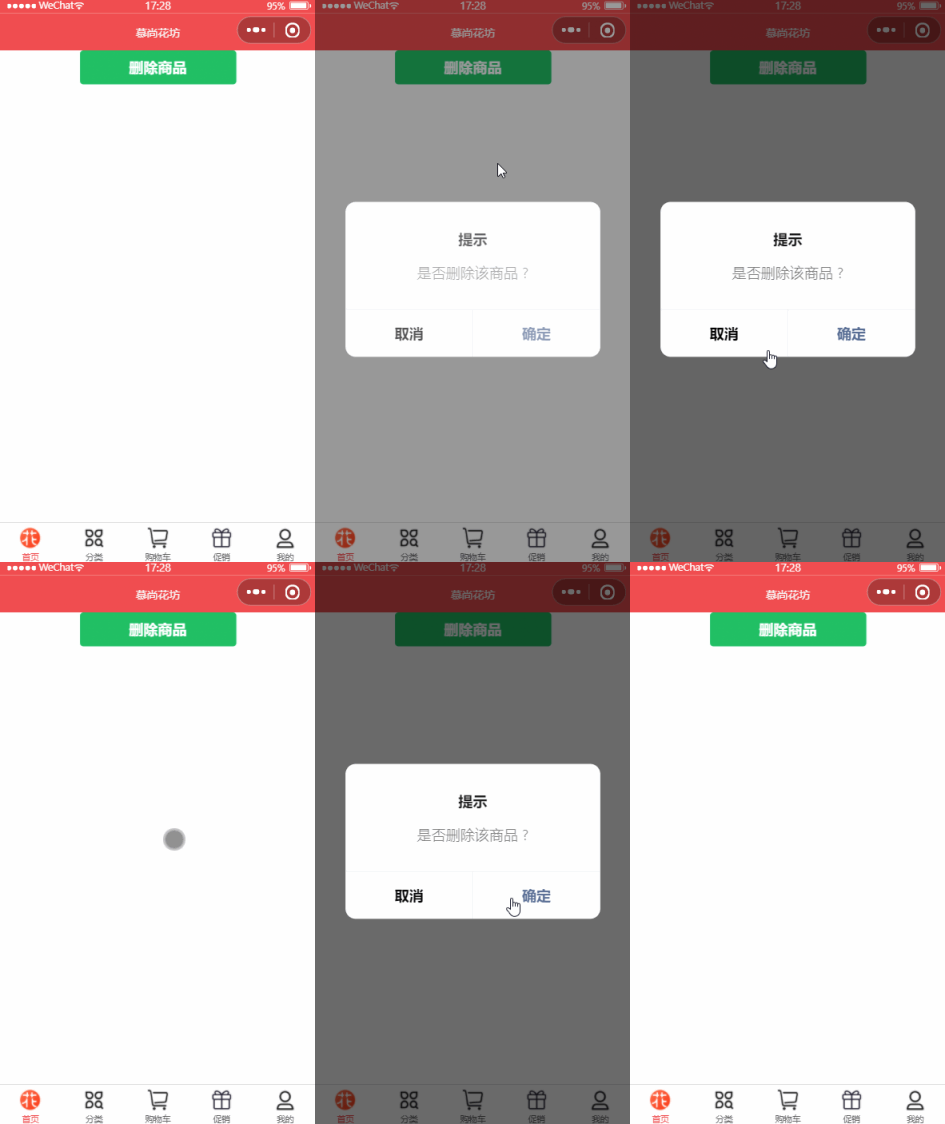
wx.showToast():消息提示框用来根据用户的某些操作来告知操作的结果,如退出成功给用户提示,提示删除成功等,语法如下:
1 2 3 4 5 6 7 8 wx.showToast ({title : '标题' , duration : 2000 , mask : true , icon : 'success' , success (fail (
wx.showModal() 模态对话框也是在项目中频繁使用的一个小程序 API,通常用于向用户询问是否执行一些操作,例如:点击退出登录,显示模态对话框,询问用户是否真的需要退出等等
1 2 3 4 5 6 7 8 9 wx.showModal ({title : '提示' , content : '您确定执行该操作吗?' , confirmColor : '#f3514f' ,success ({ confirm } ) {log ('点击了确定' )
官方文档:
wx.showToast 官方文档
wx.showModal 官方文档
落地代码:
1
2
3
4
5
6
7
8
9
10
11
12
13
14
15
16
17
18
19
20
21
22
23
24
25
26
27
28
29
30
31
32
Page ({async delHandler () {const { confirm } = await wx.showModal ({title : '提示' ,content : '是否删除该商品 ?' if (confirm) {showToast ({title : '删除成功' ,icon : 'none' ,duration : 2000 else {showToast ({title : '取消删除' ,icon : 'error' ,duration : 2000
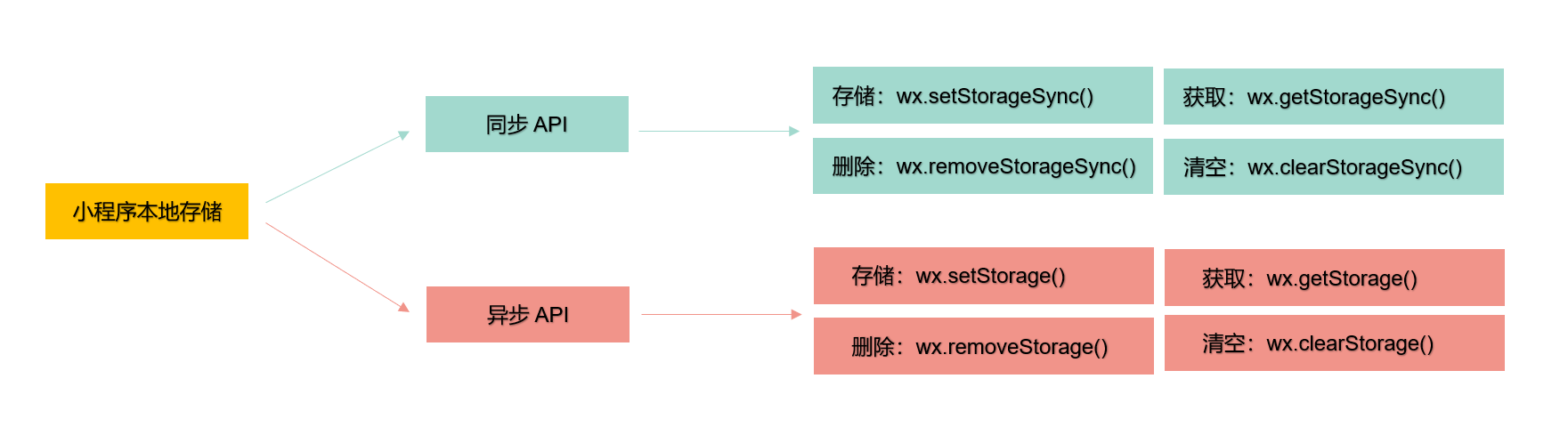
4. 本地存储 小程序中也能够像网页一样支持本地数据缓存,本地数据缓存是小程序存储在当前设备上硬盘上的数据,本地数据缓存有非常多的用途,我们可以利用本地数据缓存来存储用户在小程序上产生的操作,在用户关闭小程序重新打开时可以恢复之前的状态。我们还可以利用本地缓存一些服务端非实时的数据提高小程序获取数据的速度,在特定的场景下可以提高页面的渲染速度,减少用户的等待时间。其包含以下 8个主要的 API
同步 API
异步 API
作用
wx.setStorageSyncwx.setStorage将数据存储在本地缓存中指定的 key 中
wx.getStorageSyncwx.getStorage从本地缓存中同步获取指定 key 的内容
wx.removeStorageSyncwx.removeStorage从本地缓存中移除指定 key
wx.clearStorageSyncwx.clearStorageSync清理本地数据缓存
异步方式的 API,在调用的时候都需要传入对象类型的参数
同步方式执行的 API 在使用时简洁比较好,缺点是同步会阻塞程序执行,执行效率上相较异步版本要差一些。
📌 注意事项 :
对象类型的数据,可以直接进行存储,无需使用 JSON.stringify 转换
对象类型的数据存的时候没有使用转换,因此获取的时候也不需要使用 JSON.parse 转换
落地代码:
1 2 3 4 5 6 7 8 9 10 11 12 13 14 15 <button type ="primary" bindtap ="handler" size ="mini" plain bindtap ="setData" > </button > <button type ="primary" bindtap ="handler" size ="mini" plain bindtap ="getData" > </button > <button type ="warn" bindtap ="handler" size ="mini" plain bindtap ="delData" > </button > <button type ="warn" bindtap ="handler" size ="mini" plain bindtap ="clearData" > </button >
1
2
3
4
5
6
7
8
9
10
11
12
13
14
15
16
17
18
19
20
21
22
23
24
25
26
27
28
29
30
31
32
33
34
35
36
37
38
39
40
41
42
43
44
45
46
47
48
49
50
51
52
53
54
55
56
57
58
59
60
61
62
63
64
65
66
67
68
69
70
71
72
73
Page ({setStorage () {setStorage ({key : 'num' ,data : 1 setStorage ({key : 'obj' ,data : { name : 'jerry' , age : 18 }async getStorage () {const { data } = await wx.getStorage ({key : 'obj' console .log (data)removeStorage () {removeStorage ({key : 'num' clearStorage () {clearStorage ()
5. 路由与通信 知识点:
在小程序中实现页面的跳转,有两种方式:
声明式导航:navigator 组件
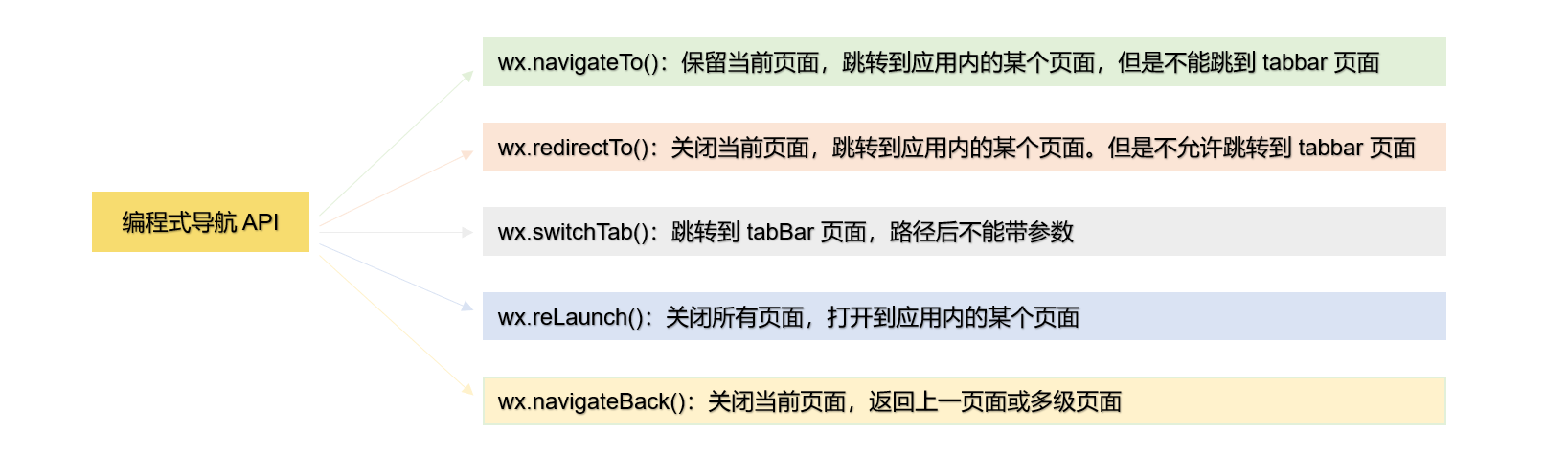
编程式导航:使用小程序提供的 API
wx.navigateTo():保留当前页面,跳转到应用内的某个页面,但是不能跳到 tabbar 页面wx.redirectTo():关闭当前页面,跳转到应用内的某个页面。但是不允许跳转到 tabbar 页面wx.switchTab():跳转到 tabBar 页面,路径后不能带参数wx.navigateBack():关闭当前页面,返回上一页面或多级页面
路径后可以带参数,参数需要在跳转到的页面的 onLoad 钩子函数中通过形参进行接收
参数与路径之间使用 ? 分隔
参数键与参数值用 = 相连
不同参数用 & 分隔
例如 path?key=value&key2=value2
落地代码:
1
2
3
4
5
6
7
8
9
10
11
12
13
14
15
16
17
18
19
20
21
22
23
24
25
26
27
28
29
30
31
32
33
34
35
36
37
38
39
40
41
42
43
44
Page ({navigateTo (navigateTo ({url : '/pages/list/list?id=1&name=tom' redirectTo (redirectTo ({url : '/pages/list/list?id=1&name=tom' switchTab (switchTab ({url : '/pages/cate/cate?id=1&name=tom' reLaunch (reLaunch ({url : '/pages/list/list?id=1&name=tom'
1 2 3 4 5 6 7 8 9 10 11 12 13 14 15 16 17 18 19 Page ({navigateBack (navigateBack ({delta : 1 onLoad (options ) {console .log (options)
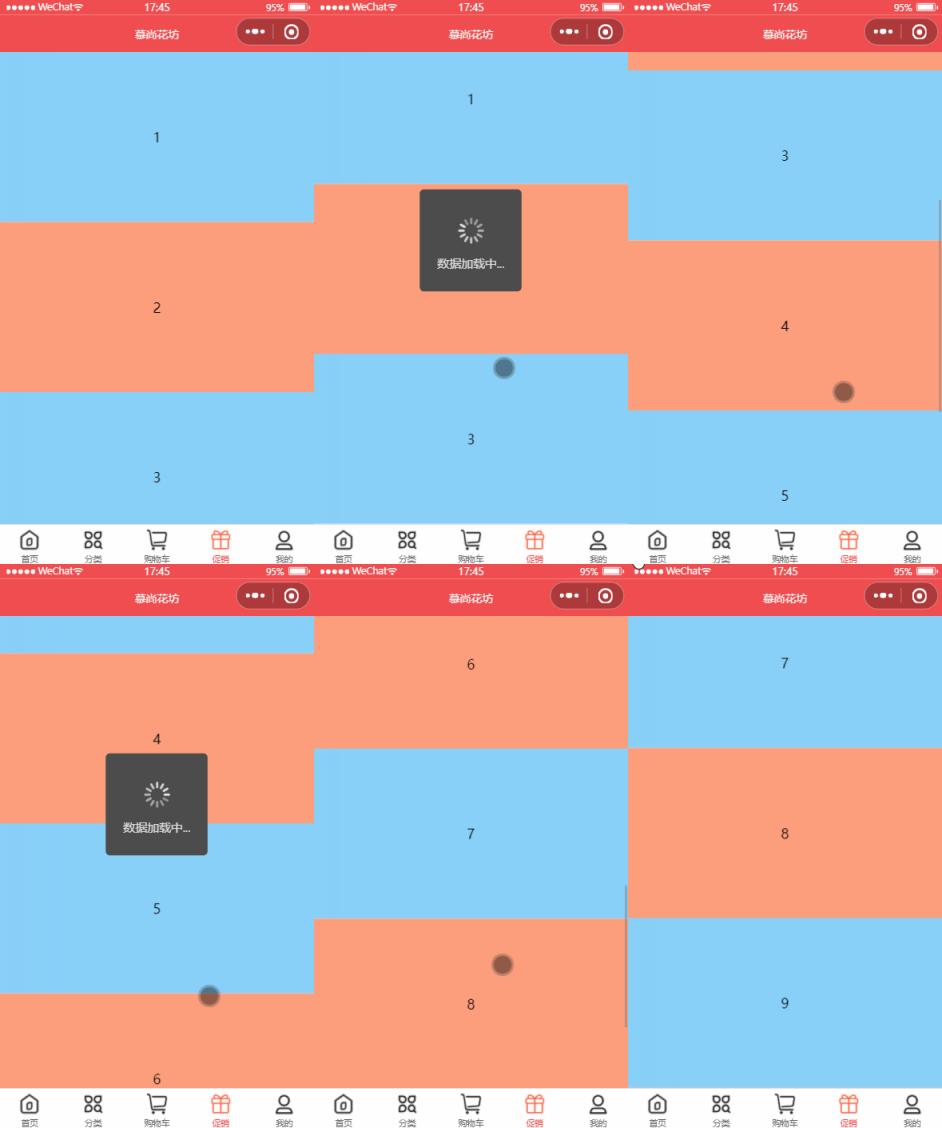
6. 事件监听-上拉加载更多 上拉加载是小程序中常见的一种加载方式,当用户滑动页面到底部时,会自动加载更多的内容,以便用户继续浏览
小程序中实现上拉加载的方式:
1.在 app.json 或者 page.json 中配置距离页面底部距离: onReachBottomDistance;默认 50px
2.在 页面.js 中定义 onReachBottom 事件监听用户上拉加载
落地代码:
1 <view wx:for ="{{ numList }}" wx:key ="*this" > {{ item }}</view >
1 2 3 4 5 6 7 8 9 10 11 12 13 14 15 16 height : 400 rpx;display : flex;align-items : center;justify-content : center;:nth-child (odd) {background-color : lightskyblue;:nth-child (even) {background-color : lightsalmon;
1
2
3
4
5
6
7
8
9
10
11
12
13
14
15
16
17
18
19
20
21
22
23
24
25
26
27
28
29
30
31
32
33
34
35
36
37
38
Page ({data : {numList : [1 , 2 , 3 ]onReachBottom (showLoading ({title : '数据加载中...' setTimeout (() => {const lastNum = this .data .numList [this .data .numList .length - 1 ]const newArr = [lastNum + 1 , lastNum + 2 , lastNum + 3 ]this .setData ({numList : [...this .data .numList , ...newArr]hideLoading ()1500 )
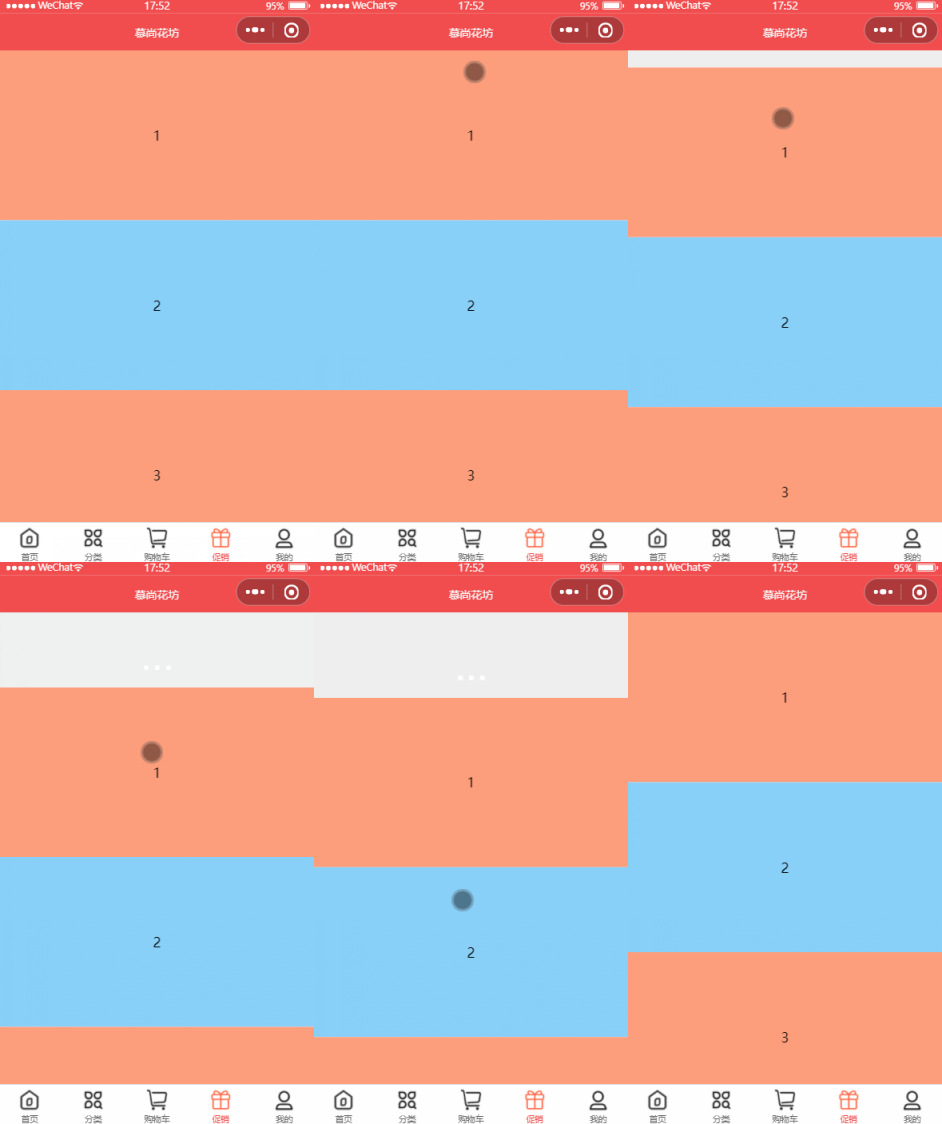
7. 事件监听-下拉刷新 下拉刷新是小程序中常见的一种刷新方式,当用户下拉页面时,页面会自动刷新,以便用户获取最新的内容。
小程序中实现上拉加载更多的方式:
1.在 app.json 或者 page.json 中开启允许下拉,同时可以配置 窗口、loading 样式等
2.在 页面.js 中定义 onPullDownRefresh 事件监听用户下拉刷新
落地代码:
1 <view wx:for ="{{ numList }}" wx:key ="*this" > {{ item }}</view >
1 2 3 4 5 6 7 8 9 10 11 12 13 14 15 16 height : 400 rpx;display : flex;align-items : center;justify-content : center;:nth-child (odd) {background-color : lightskyblue;:nth-child (even) {background-color : lightsalmon;
1
2
3
4
5
6
7
8
9
10
11
12
13
14
15
16
17
18
19
20
21
22
23
24
25
26
27
28
29
30
31
32
Page ({data : {numList : [1 , 2 , 3 ]onReachBottom (onPullDownRefresh () {this .setData ({numList : [1 , 2 , 3 ]if (this .data .numList .length === 3 ) {stopPullDownRefresh ()
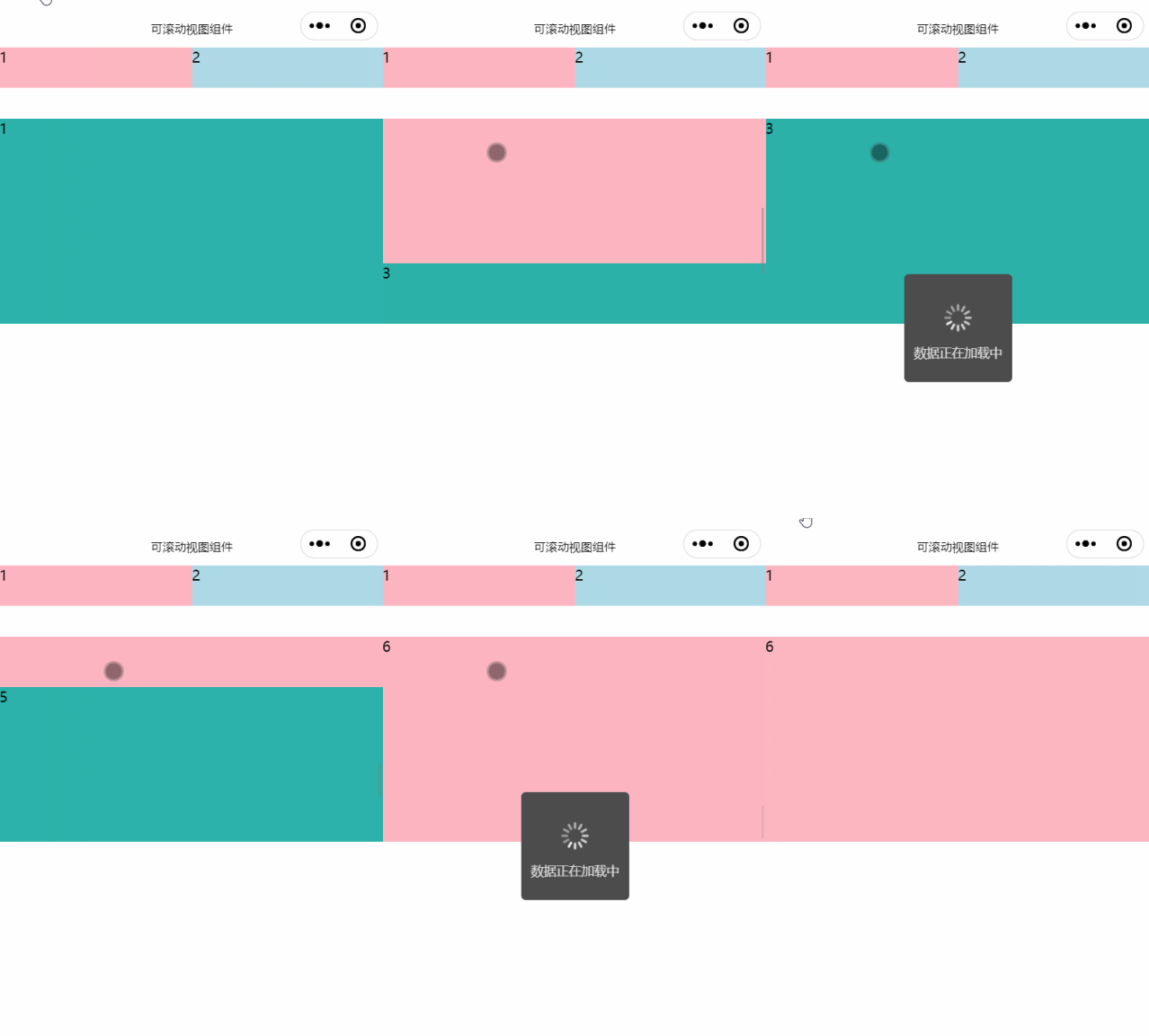
知识点 :
bindscrolltolower:滚动到底部/右边时触发
lower-threshold:距底部/右边多远时,触发 scrolltolower 事件
enable-back-to-top:让滚动条返回顶部 ,iOS 点击顶部状态栏、安卓双击标题栏时,只支持竖向
落地代码:
1 2 3 4 5 6 7 8 9 10 11 <scroll-view class ="scroll-y" scroll-y lower-threshold ="100" bindscrolltolower ="getMore" enable-back-to-top > <view wx:for ="{{ arr }}" wx:key ="*this" > {{ item }}</view > </scroll-view >
1 2 3 4 5 6 7 8 9 10 11 12 13 14 15 16 17 18 19 20 21 22 23 24 25 26 27 28 29 30 31 32 33 34 35 36 37 38 39 Page ({data : {arr : [1 , 2 , 3 ]getMore (showLoading ({title : '数据正在加载中...' setTimeout (() => {let lastNum = this .data .arr [this .data .arr .length - 1 ]const newArr = [lastNum, lastNum + 1 , lastNum + 2 ]this .setData ({arr : [...this .data .arr , ...newArr]hideLoading ()showToast ({title : '数字请求完毕,上滑继续浏览' ,icon : 'none' 1000 )
知识点:
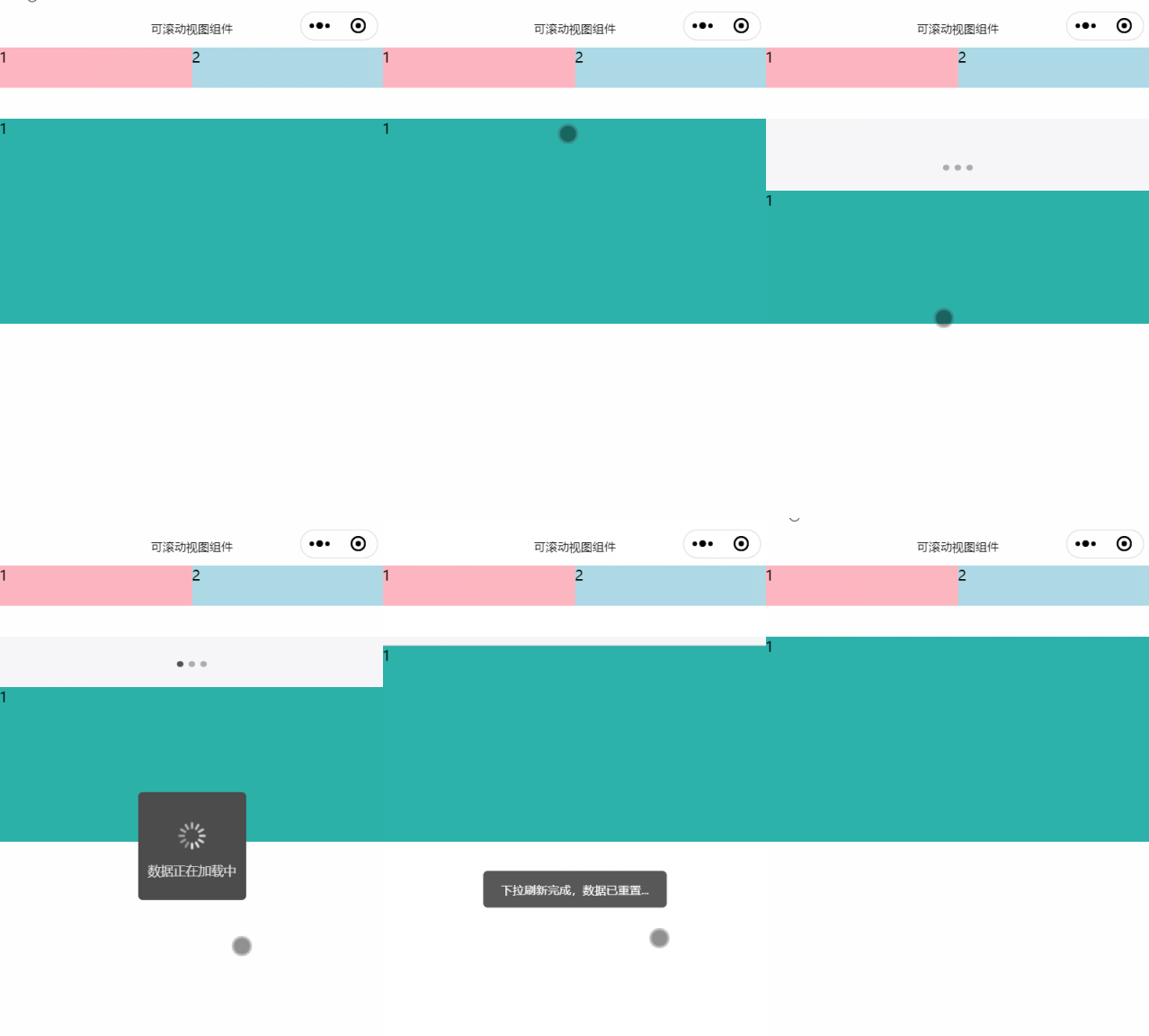
refresher-enabled:开启自定义下拉刷新
refresher-default-style自定义下拉刷新默认样式支持设置 black | white | none, none 表示不使用默认样式
refresher-background:自定义下拉刷新区域背景颜色
bindrefresherrefresh:自定义下拉刷新状态回调
refresher-triggered:设置当前下拉刷新状态,(true 下拉刷新被触发,false 表示下拉刷新未被触发,用来关闭下拉效果 )
落地代码:
1 2 3 4 5 6 7 8 9 10 11 12 13 14 15 16 17 18 <scroll-view class ="scroll-y" scroll-y lower-threshold ="100" bindscrolltolower ="getMore" enable-back-to-top refresher-enabled refresher-default-style ="black" refresher-background ="#f7f7f8" refresher-triggered bindrefresherrefresh ="onrefresh" refresher-triggered ="{{ triggered }}" > <view wx:for ="{{ arr }}" wx:key ="*this" > {{ item }}</view > </scroll-view >
1 2 3 4 5 6 7 8 9 10 11 12 13 14 15 16 17 18 19 20 21 22 23 24 25 26 27 28 29 30 31 32 33 34 35 36 37 38 39 Page ({data : {triggered : false , arr : [1 , 2 , 3 ]onrefresh (showLoading ({title : '数据正在加载中...' setTimeout (() => {this .setData ({arr : [1 , 2 , 3 ]hideLoading ()showToast ({title : '下拉刷新完成,数据已重置...' ,icon : 'none' this .setData ({triggered : false 1000 )
1 2 3 4 5 6 7 8 9 10 11 12 13 14 15 16 17 18 <scroll-view scroll-y class ="scroll-y" lower-threshold ="100" bindscrolltolower ="getMore" enable-back-to-top refresher-enabled refresher-default-style ="black" refresher-background ="#f7f7f8" bindrefresherrefresh ="refreshHandler" refresher-triggered ="{{isTriggered}}" > <view wx:for ="{{ numList }}" wx:key ="*this" > {{ item }}</view > </scroll-view >
1 2 3 4 5 6 7 8 9 10 11 12 13 14 15 16 17 18 19 20 21 22 .scroll-y {height : 100vh ;background-color : #efefef ;height : 500 rpx;display : flex;align-items : center;justify-content : center;:nth-child (odd) {background-color : skyblue;:nth-child (even) {background-color : lightsalmon;
1
2
3
4
5
6
7
8
9
10
11
12
13
14
15
16
17
18
19
20
21
22
23
24
25
26
27
28
29
30
31
32
33
34
35
36
37
38
39
40
41
42
43
44
45
46
47
48
49
50
51
Page ({data : {numList : [1 , 2 , 3 ],isTriggered : false refreshHandler () {showToast ({title : '下拉刷新...' setTimeout (() => {this .setData ({numList : [1 , 2 , 3 ],isTriggered : false 2000 )getMore () {showLoading ({title : '数据加载中...' setTimeout (() => {const lastNum = this .data .numList [this .data .numList .length - 1 ]const newArr = [lastNum + 1 , lastNum + 2 , lastNum + 3 ]this .setData ({numList : [...this .data .numList , ...newArr]hideLoading ()1500 )